
Moderar as conversas da equipe de classe é uma ótima maneira de garantir um ambiente virtual seguro e apropriado para os alunos. Os proprietários de equipes de turma podem silenciar os alunos, impedindo-os de comentar ou responder nas conversas da turma. Os proprietários também podem excluir quaisquer mensagens enviadas consideradas inadequadas e impedir que outros alunos vejam as postagens excluídas.
Os alunos podem ser ativados a qualquer momento, mas as postagens excluídas não podem ser recuperadas.
Observação
- Se você tiver problemas para moderar as mensagens dos alunos, peça ao seu Administrador de TI para ajustar suas permissões.
- Observe que a configuração de aluno mudo não está disponível em equipes de classe com mais de 500 membros.
Desativar notificação de alunos nas configurações
Navegue até o Teams.
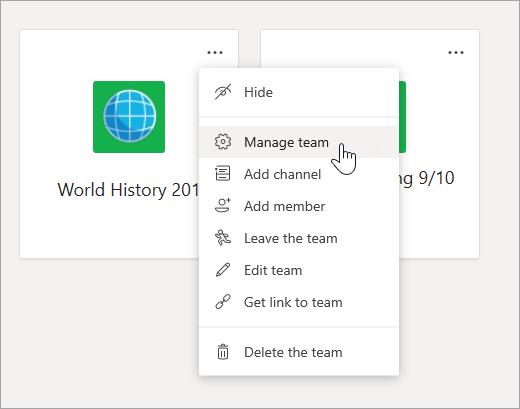
Selecione Mais opções
 no bloco da equipe de classe que você gostaria de gerenciar.
Clique em Gerenciar equipe.
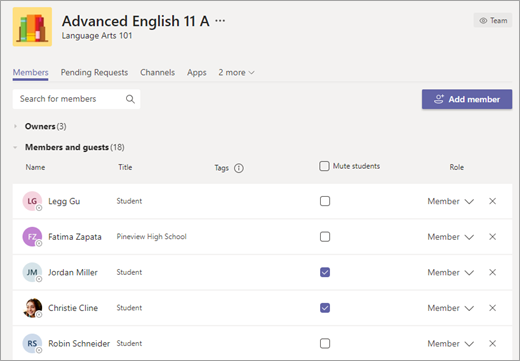
Selecione a guia Membros . Você verá seus alunos listados. Marque a caixa de seleção em Desativar notificação de alunos para impedir que os alunos comentem ou marque a caixa de seleção superior para silenciar todos os alunos de uma vez.
Observação
Desative o mudo nos alunos ao retornar às configurações e desmarcar a caixa de seleção ao lado de seus nomes.
Excluir uma mensagem imprópria
Somente os proprietários de uma equipe de turma têm permissão para excluir as mensagens de outros membros. Os membros de uma equipe de classe só podem excluir ou editar suas próprias mensagens se essas permissões estiverem habilitadas nas configurações da equipe de classe.
Para excluir uma mensagem imprópria:
- Navegue até a mensagem do aluno que deseja excluir.
- Selecione Mais opções ao lado da postagem do aluno e, em seguida, Excluir.
Saiba mais
Gerenciar as configurações na equipe de classe
Gerenciar as configurações do Bloco de Anotações de Classe do OneNote