
O Turnitin está disponível no Microsoft Teams para verificações internas de similaridade em atribuições de estudante. Essa opção simplifica o processo de classificação, ao mesmo tempo em que reforça aos alunos a importância de criar um trabalho autêntico.
Observação
Uma licença Turnitin é necessária para usar a integração com atribuições no Teams. Se você tiver uma assinatura Turnitin, os administradores de TI poderão se inscrever para habilitar a integração aqui.
Criar uma nova atribuição com o Turnitin habilitado:
Navegue até uma equipe de classe e selecione Tarefas.
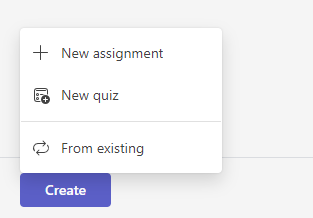
Selecione Criar e , em seguida, NewAssignment.
Preencha os detalhes da atribuição e alterne a opção Turnitin para Sim.
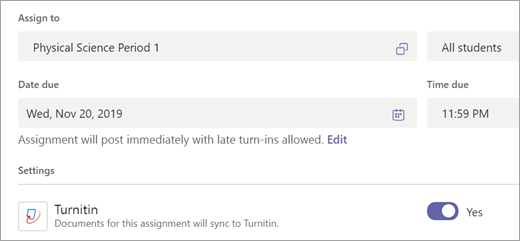
Selecione Atribuir.
Entrada do aluno
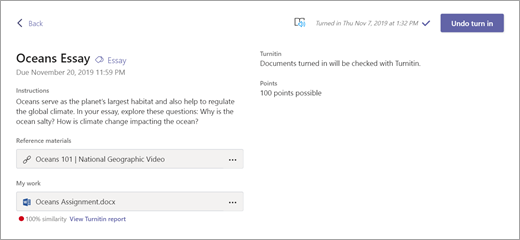
Quando os alunos abrirem a atribuição, eles verão imediatamente que o trabalho que eles enviam será verificado pelo Turnitin— sem etapas extras, apenas transparência no processo de entrega. Depois de enviarem, a pontuação turnitin aparecerá nos detalhes da atribuição.
Revisão
Quando seus alunos ativarem o trabalho, você pode ver os resultados do Turnitin na exibição de classificação de cada atribuição. Essa exibição inclui a pontuação de similaridade, que lhe dirá o quão próximo o trabalho do aluno corresponde ou pode estar usando o mesmo conteúdo que outras fontes no banco de dados Turnitin (que incluirá o trabalho enviado pelo restante da classe).
Selecione Exibir relatório Turnitin para ver mais sobre a pontuação de semelhança da atribuição.
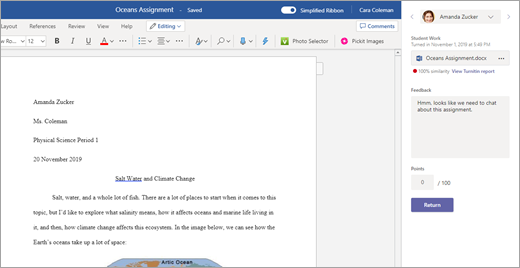
Você tem a opção de inserir comentários para o aluno no campo Comentários , juntamente com a pontuação para a atribuição. Selecione Retornar para enviar os resultados de volta. Você pode até iniciar um loop de comentários para que o aluno possa iterar em seu trabalho.