
Nomeie e formate tabelas com atenção para que todos consigam acessar e entender os dados, incluindo pessoas com deficiência visual ou de leitura.
Transformar os dados em uma tabela
Insira os dados que farão parte da tabela.
Selecione qualquer célula dentro dos dados e, em seguida, selecione Inserir>Tabela.
Verifique se as células realçadas ou a referência de intervalo está correta.
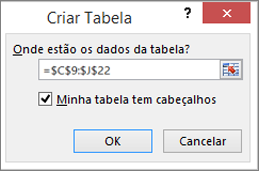
Verifique se a caixa Minha tabela tem cabeçalhos marcar está marcada e selecione OK.
Adicione um nome de tabela descritivo
- Selecione qualquer lugar da tabela.
- Em Design (ou Design de Tabela em algumas versões) >Nome da Tabela, substitua o nome genérico por um mais significativo.
Aplique um design acessível
Selecione qualquer lugar na tabela e vá para Design (ou Design de Tabela).
Selecione os recursos de design desejados, por exemplo, Linha de Cabeçalho, Linhas em Tiras e Primeira Coluna.
Para mostrar todos os estilos de tabela disponíveis, selecione Mais.

Nos estilos Médio, selecione um estilo com cores de contraste forte.
Aumentar o tamanho da fonte
- Selecionar toda a tabela.
- Vá para TamanhodaFonte da Página Inicial> e selecione um tamanho de fonte de 12 pontos ou maior.
Aumentar o espaço entre linhas
- Selecionar toda a tabela.
- Selecione aaltura da linhado formato>da página inicial>.
- Aumente a altura da linha para, por exemplo, 30 ou 40 e depois selecione OK.
Ajuste a largura da coluna para encaixar o texto
- Selecionar toda a tabela.
- Selecione Página Inicial>Formatar AutoAjuste>da Largura da Coluna.
A largura das colunas selecionadas é ajustada para encaixar o texto mais longo em cada coluna.
Alinhar texto à esquerda
- Selecione as células, colunas ou linhas que você deseja alinhar.
- Selecione Página Inicial>à Esquerda
 .
.
Quer mais?
Torne seus documentos do Excel acessíveis para pessoas com deficiências