
A maioria dos gráficos utiliza algum tipo de legenda para ajudar os leitores a compreender os dados gráficos. Sempre que criar um gráfico no Excel, é gerada automaticamente uma legenda para o gráfico ao mesmo tempo. Um gráfico pode ter uma legenda em falta se tiver sido removido manualmente do gráfico, mas pode obter a legenda em falta.
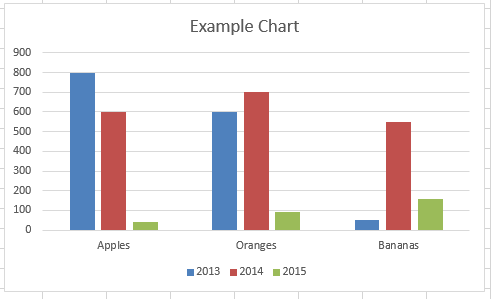
Este gráfico de exemplo mostra uma legenda a explicar as cores dos anos 2013, 2014, 2015.
Neste artigo

Adicionar uma legenda do gráfico
Selecione o gráfico.
Selecione Elementos do Gráfico
 junto à tabela.
Selecione a caixa marcar Legenda.
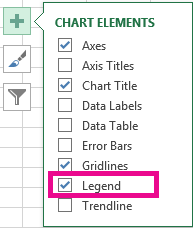
O gráfico tem agora uma legenda visível.
Editar textos de legenda
Se os nomes das legendas no gráfico estiverem incorretos, pode mudar o nome das entradas da legenda.
Selecione o gráfico.
Selecione Filtros de Filtros de Gráfico
 ao gráfico e clique em Selecionar Dados.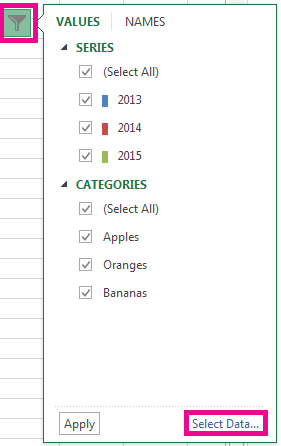
Selecione uma entrada na lista Entradas da Legenda (Série) e selecione Editar.

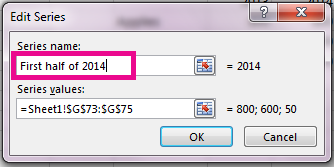
No campo Nome da Série , escreva uma nova entrada de legenda.
Dica
Também pode selecionar uma célula a partir da qual o texto é obtido. Selecione o botão Identificar Célula
 e selecione uma célula.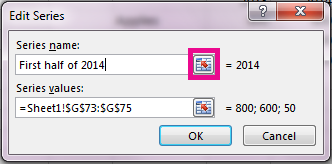
Selecione OK.