
É possível adicionar uma marca-d'água à cópia impressa da planilha do Excel com as palavras, por exemplo, "Rascunho" ou "Confidencial". No entanto, não existe um botão Marca-d'água para esse recurso no Excel para Mac.
Em vez disso, siga as etapas abaixo:
Alterar o modo de exibição
- Na guia Modo de Exibição, clique em Layout da Página. O modo de exibição de Layout de Página é útil porque você pode ver facilmente as margens de cada página impressa.
- Redimensione a janela da pasta de trabalho para que você possa ver a primeira página inteira.
Criar uma caixa de texto de marca-d'água
Na guia Inserir, clique no botão WordArt e escolha esta opção:
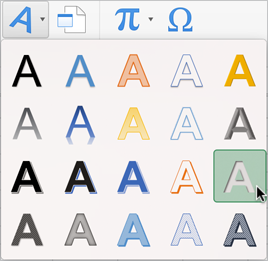
Na caixa de texto, digite "Confidencial"ou qualquer um de seus próprios textos no lugar de Seu Texto Aqui.
Gire e mova a marca-d'água para ajustá-la.
Alterar as configurações de transparência para a marca-d'água
É muito provável que o texto na marca d'água se sobreponha a alguns dos seus dados, dificultando sua visualização. Para corrigir isso, você pode alterar a transparência da marca d'água para que os dados possam ser vistos através dela.
Mantenha pressionada a tecla Ctrl, clique na caixa de texto da marca-d'água e clique em Formatar Efeitos de Texto.
O painel de tarefas Formatar Forma aparece no lado direito.Clique na guia Estrutura de Tópicos e Preenchimento de Texto.

Em Preenchimento de Texto, encontre o controle deslizante Transparência.
Alterar o controle deslizante Transparência para 50% ou mais.
Feche o painel de tarefas Formatar Forma.
Copiar e colar a marca-d'água
Se sua pasta de trabalho tiver mais de uma página, você poderá copiar e colar a marca-d'água em outras páginas fazendo o seguinte:
- Marque a caixa de texto de marca-d'água.
- Pressione
 + C.
+ C. - Clique dentro de outra página na pasta de trabalho.
- Pressione + V.
- Reposicione a marca-d'água se ela não estiver no ponto exato que você deseja.
- Na guia Modo de Exibição, clique em Normal para continuar trabalhando no modo de exibição Normal.