
Além dos vários controlos de Formulário, o seu computador contém muitos controlos ActiveX instalados pelo Excel e outros programas, como Calendar Control 12.0 e Reprodutor Multimídia do Windows. Quando instala novos controlos ActiveX, o programa de Configuração dos controlos normalmente regista cada controlo no seu computador, o que o torna disponível para utilização a partir do Excel. Se o controlo não aparecer na lista, tem de registá-lo manualmente.
Importante
- Nem todos os controlos ActiveX podem ser utilizados diretamente em folhas de cálculo; alguns só podem ser utilizados em Formulários de Utilizador do Microsoft Visual Basic for Applications (VBA). Quando trabalha com estes controlos, o Excel apresenta a mensagem Não é possível inserir o objeto se tentar adicioná-los a uma folha de cálculo.
- Terá de ativar o separador Programador no friso antes de poder trabalhar com controlos ActiveX. Para saber mais, confira Mostrar a guia Desenvolvedor.
Adicionar um controlo ActiveX
No separador Programador , no grupo Controlos , clique em Inserir e, em seguida, em Controlos ActiveX, selecione um controlo ou clique em Mais Controlos para ver todos os controlos ActiveX disponíveis e, em seguida, selecione um controlo.

Clique na localização da folha de cálculo onde pretende que o controlo ActiveX seja apresentado.
Para editar o controle, verifique se você está no modo de design. Na guia Desenvolvedor, no grupo Controles, ative Modo de Design.
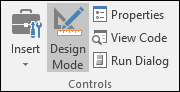
Para especificar as propriedades de controlo, no separador Programador , no grupo Controlos , clique em Propriedades .
Dica
Você também pode clicar com o botão direito do mouse no controle e clicar em Propriedades.
A caixa de diálogo Propriedades é exibida. Para obter informações detalhadas sobre cada propriedade, selecione a propriedade e pressione F1 para exibir um tópico da Ajuda do Visual Basic. Também é possível digitar o nome da propriedade na caixa Pesquisar da Ajuda do Visual Basic.
Registar um controlo ActiveX
Clique no controlo ActiveX que pretende registar.
Certifique-se de que está no modo de estrutura. No separador Programador, no grupo Controlos, ative a
 Modo de Estrutura .
Na guia Desenvolvedor, no grupo Controles, clique em Inserir e, em Controles ActiveX, clique em Mais Controles.
Na parte inferior da caixa de diálogo Mais Controlos , clique em Registar Personalizado.
Na caixa de diálogo Registar Controlo Personalizado , localize a pasta que contém o ficheiro de controlo (extensão de nome de ficheiro .ocx) ou o ficheiro de biblioteca de ligações dinâmicas (.dll extensão de nome de ficheiro) para o controlo que pretende registar.
Selecione o ficheiro para o seu controlo e, em seguida, clique em Abrir.
Precisa de mais ajuda?
Pode sempre perguntar a um especialista na Comunidade Tecnológica do Excel ou obter suporte nas Comunidades.
Adicionar uma caixa de marcar, opção ou botão Alternar (controlos ActiveX)Adicionar um controlo de imagem a uma folha de cálculoAdicionar uma etiqueta ou caixa de texto a uma folhade cálculo Descrição geral de formulários, controlos de Formulário e controlos ActiveX numa folha de cálculoAtivar ou desativar definições ActiveX em ficheiros do Office