

Ao utilizar Power Query, pode agregar uma ou mais colunas de uma tabela relacionada. Por exemplo, você pode agregar a soma dos detalhes de cada pedido.
Pré-visualização de Dados da tabela Encomendas no feed OData da Northwind
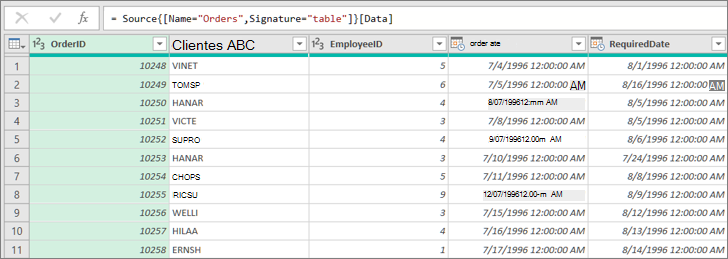
Agregar uma coluna de dados
Neste exemplo, agrega a coluna Order_Details da tabela Encomendas da Northwind. Os dados são importados do exemplo feed OData da Northwind.
No Excel, selecione Base>Nova Origem>Outras Origens>do Feed OData.
Na caixa de diálogo Feed OData, digite a URL do feed OData da Northwind.
http://services.odata.org/northwind/northwind.svcSelecione OK.
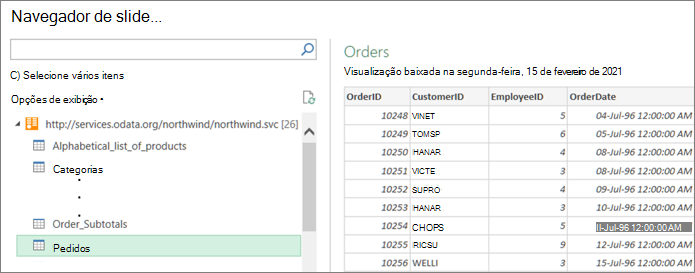
No painel Navegador , selecione a tabela Encomendas no painel esquerdo, os dados são pré-visualizados à direita e, em seguida, selecione Transformar Dados.
O Editor do Power Query é apresentado.
Na Pré-visualização de Dados, desloque-se para a direita e clique no ícone de expansão (
 ) junto à coluna Order_Details .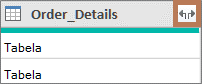
A tabela é um exemplo de uma coluna estruturada que pode expandir para ver mais colunas. Para obter mais informações, consulte Trabalhar com uma coluna estruturada de lista, registro ou tabela.
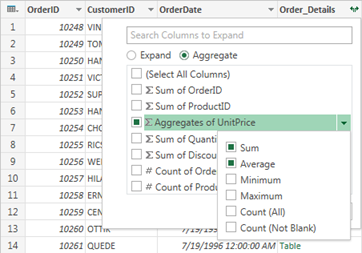
Na lista pendente Coluna da tabela :
- Selecione a opção Agregar .
- Paire o cursor sobre um item de função de agregação, tal como Agregados de PreçoUnitário.
- Na lista pendente das funções de agregação, selecione uma ou mais funções de agregação. Por exemplo, Soma e Média.
Selecione OK.
Resultado
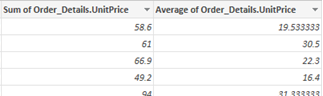
Power Query expande a coluna Order_Details, substituindo a coluna pela Soma do PreçoUnitário e aMédia do PreçoUnitário.
Localizar os dados relacionados para uma coluna estruturada de Tabela
Quando expande uma coluna estruturada, como uma Tabela, poderá perguntar-se de onde vem. Para saber qual é a solução, pode pré-visualizar a tabela relacionada na origem de dados externa.
No painel Definições da Consulta, em Passos Aplicados, selecione Origem e, em seguida, selecione o ícone do
 Editar Definiçõess. É apresentada a caixa de diálogo Origem de Dados , que varia consoante a origem de dados externa. Neste exemplo, é a caixa de diálogo Feed OData . Anote essa origem de dados.
Selecione Página Inicial>Origens Recentes e, em seguida, selecione na lista a origem de dados que corresponde à que anotou no passo 1. A caixa de diálogo Navegador é apresentada.
Por predefinição, a lista de todas as tabelas da origem de dados é apresentada no painel esquerdo. Selecione a tabela relacionada para pré-visualizar os dados no painel direito. O nome da coluna estruturada é o nome da tabela relacionada. Neste exemplo, selecione Order_Details.
Por predefinição, pode ver e pré-visualizar todas as tabelas. Mas pode selecionar Opções de Visualização para ativar ou desativar Apenas os Itens Selecionados e Ativar Pré-visualizações de Dados para personalizar a apresentação ao seu gosto.
Veja Também
Ajuda do Power Query para Excel
Power Query Referência da linguagem de fórmulas M (docs.com)