

Para uma coluna estruturada, como Lista, Registro ou Tabela, há valores relacionados associados à coluna. Colunas estruturadas têm um ícone de expansão  no cabeçalho da coluna.
Sobre colunas estruturadas
Há três tipos de colunas estruturadas:
- Lista Armazena uma lista de valores, Por exemplo, { 1, 2, 5, 10 } ou { "olá", "oi", "adeus" }. Um valor de Lista em uma célula é a coluna estruturada mais simples e não há relação de tabelas.
- Registro Armazena um conjunto de campos nomeados agrupados em uma unidade. Por exemplo, [ Nome = "Joe", Sobrenome = "Smith", DataDeNascimento = #date(2010, 1, 2)]. Um valor de Record na célula indica uma relação um-para-um da tabela com a tabela atual ou primária.
- Tabelas Armazena uma tabela que tem uma relação secundária com os dados atuais, que é a tabela primária. Um valor de Tabela na célula indica uma relação um-para-muitos com a tabela atual ou primária.
Uma coluna estruturada de Registro e Tabela representa uma relação na fonte de dados que tem um modelo relacional, como uma entidade com uma associação de chave estrangeira em um feed OData ou uma relação de chave estrangeira em um banco de dados do SQL Server.
Sobre a expansão de colunas estruturadas de tabela
Você pode usar o ícone do ícone Expandir para ver as colunas de uma tabela relacionada. Por exemplo, em uma tabela Pedidos , uma operação de expansão reúne Order_Details registros relacionados à tabela Pedido para combinar itens de linha do pedido a cada pedido. A operação de expansão amplia uma tabela primária para incluir colunas de uma tabela secundária e relacionada. Para ilustrar:
Uma tabela primária tem as colunas A e B.

Uma tabela relacionada tem a coluna C.
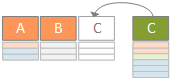
A operação de expansão amplia uma tabela primária para incluir a coluna C e expande uma tabela primária com valores relacionados da tabela secundária e relacionada que contém a coluna C.
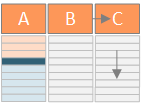
Para resumir, quando você expande uma coluna estruturada em Tabela , os valores são exibidos junto com as outras colunas na Visualização de Dados. Para obter mais informações sobre como combinar tabelas primárias e relacionadas, consulte Saiba como combinar várias fontes de dados.
Expandir uma coluna estruturada de tabela
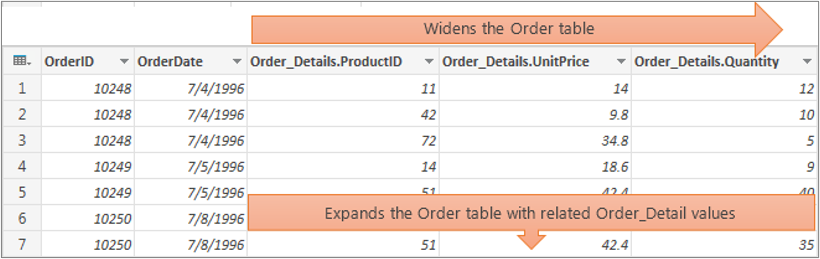
Neste exemplo, a operação de expansão amplia uma tabela Pedido para incluir as colunas Order_Details.ProductID,Order_Details.UnitPrice e Order_Details.Quantity para reunir a tabela primária Order rows e as linhas de Order_Details da tabela relacionada.
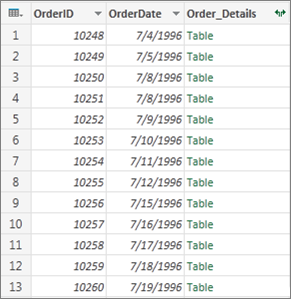
Para abrir uma consulta, localize uma previamente carregada no Editor do Power Query, selecione uma célula nos dados e selecione Editar Consulta>. Para obter mais informações , consulte Criar, carregar ou editar uma consulta no Excel.
Observação A consulta deve ter pelo menos duas tabelas unidas em uma relação. Para obter mais informações, consulte Mesclar consultas.
Clique no ícone de expansão (
 ) no cabeçalho da coluna estruturada.
Na lista suspensa Nomes de Coluna , selecione as colunas desejadas e limpe as colunas que não deseja.
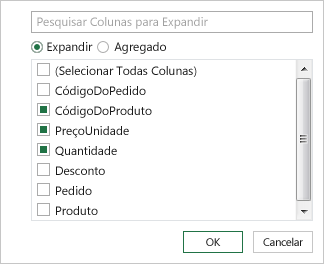
Selecione OK.
Resultado
A tabela agora contém uma nova coluna para cada uma das colunas selecionadas na etapa 3.
Expandir um Registro com estrutura de coluna
Quando você expande uma coluna estruturada de Registro , os valores são exibidos como novas colunas na Visualização de Dados. Se você não a expandir e carregar uma consulta em uma planilha, verá um valor de espaço reservado de [Record] para cada célula da coluna.
Para abrir uma consulta, localize uma previamente carregada no Editor do Power Query, selecione uma célula nos dados e selecione Editar Consulta>. Para obter mais informações , consulte Criar, carregar ou editar uma consulta no Excel.
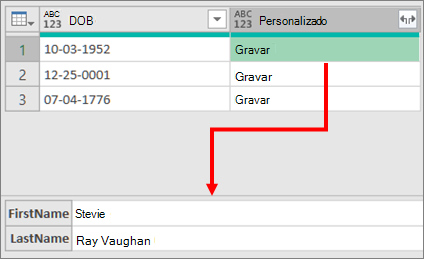
Para ver um valor específico sem expandir a coluna, selecione um valor na coluna estruturada que tenha um valor Registro . Por exemplo:
Selecione o ícone expandir (
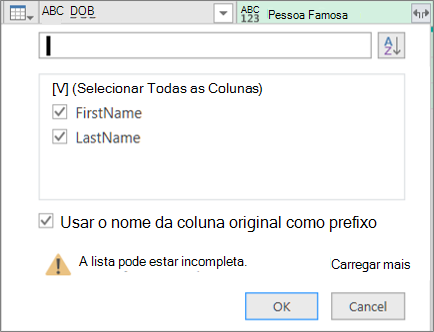
) no cabeçalho da coluna estruturada.Na lista suspensa Nomes de Coluna , selecione as colunas desejadas e limpe as colunas que não deseja.
Selecione OK.
Resultado
A tabela agora contém uma nova coluna para cada uma das colunas selecionadas na etapa 4.

Expandir uma coluna estruturada de Lista
Quando você expande uma coluna estruturada de Lista, os valores são exibidos como novas colunas na Visualização de Dados. Se você não expandi-la e, em seguida, carregar uma consulta em uma planilha, verá um valor de espaço reservado de [Lista] para cada célula da coluna.
Para abrir uma consulta, localize uma previamente carregada no Editor do Power Query, selecione uma célula nos dados e selecione Editar Consulta>. Para obter mais informações , consulte Criar, carregar ou editar uma consulta no Excel.
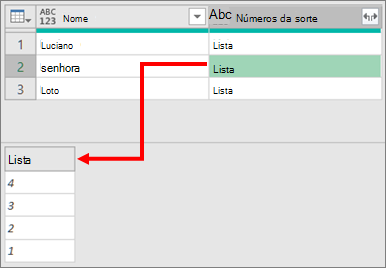
Para ver um valor específico sem expandir a coluna, selecione um valor na coluna estruturada que tenha um valor de Lista . Por exemplo:
Selecione o ícone expandir (
) no cabeçalho da coluna estruturada.Siga um destes procedimentos:
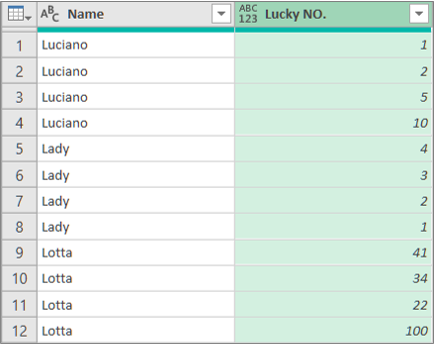
- Para criar uma linha para cada valor de lista, selecione Expandir para Novas Linhas.
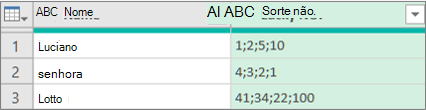
- Para criar uma lista de valores de texto separados por um delimitador, selecione Extrair Valores.
Selecione OK.
Resultado para Expandir para Novas Linhas
Resultado para Extrair Valores com ponto e vírgula (;) como delimitador
Usando comandos no grupo Coluna Estruturada
Você pode usar os seguintes comandos adicionais na faixa de opções do Editor do Power Query para trabalhar com colunas estruturadas:
Selecione Transformação Página Inicial> e, em seguida, selecione um dos seguintes comandos no grupo Coluna Estruturada.
Expandir Promove uma coluna estruturada (Lista, Registros ou Tabela) para se tornarem novas colunas e linhas na tabela de consulta atual. Esse comando é igual ao ícone Expandir .Agregação Resuma valores em uma coluna estruturada de tabela usando funções de agregação, incluindo Soma e Contagem. Esse comando é o mesmo que selecionar o ícone Expandir
e, em seguida, selecionar Agregar na caixa de diálogo suspensa Nomes de Coluna . Está disponível apenas para a coluna estruturada Tabela .Extrair Valores Extrai os valores de uma coluna de Lista estruturada combinando-os em um único valor de texto usando um delimitador especificado.
Observação Você também pode usar o comando Estatísticas no grupo Coluna de Número (Selecionar Estatísticas de Transformação>) com uma coluna estruturada em Tabela. Ele tem a mesma lista de funções agregadas que o comando Estatísticas no grupo Lista Numérica da guia de contexto Transformar em Ferramentas de Lista na faixa de opções do Editor do Power Query.
Usar a guia de contexto Transformar
Você pode usar o comando Fazer Busca Detalhada para exibir a guia de contexto Transformar em Ferramentas de Lista na faixa de opções do Editor do Editor do Power Query e revelar comandos adicionais para trabalhar com colunas estruturadas. Não confunda essa guia Transformar com a outra guia Transformar que está regularmente disponível com a faixa de opções do Editor do Power Query.
- Clique com o botão direito do mouse no cabeçalho da coluna e selecione Fazer Drill Down.
- Para converter a Lista ou Registro em uma Tabela, em Ferramentas de Lista, selecione Transformar>em Tabela.
- Para manter a parte superior, a parte inferior ou um intervalo de itens, em Ferramentas de Lista, selecione Transformar Manter>itens.
- Para remover itens superiores, inferiores ou alternativos, em Ferramentas de Lista, selecione Transformar>Remover Itens.
- Para remover valores duplicados, em Ferramentas de Lista, selecione Transformar>Remover Duplicatas. Para obter mais informações, consulte Manter ou remover linhas duplicadas.
- Para inverter itens, em Ferramentas de Lista, selecione Transformar>itens de reversão.
- Para classificar os dados, em Ferramentas de Lista, selecione o comando Classificar em ordem crescente de
 ou Comando Classificar em ordem decrescente
 . Para obter mais informações, consulte Classificar dados.
 - Para exibir várias estatísticas, em Ferramentas de Lista , selecione Transformar>Estatísticas. As seguintes estatísticas estão disponíveis: Soma, Mínimo, Máximo, Mediana, Média, Standard, Desvio, Valores de Contagem e Contagem de Valores Distintos. Para obter mais informações, consulte Agregar dados de uma coluna.