
Importante
O Spreadsheet Inquire está disponível somente no Excel para Windows nos planos do Microsoft 365 Apps para Grandes Empresas e edições equivalentes. Deseja saber qual a versão do Office que você está usando?
A análise de uma pasta de trabalho fornece uma análise abrangente de sua estrutura lógica e do status do erro. Essas informações podem ser essenciais para avaliar o risco potencial e o impacto da pasta de trabalho em sua organização. Talvez seja necessário ativar o suplemento Consulta de Planilha, que disponibiliza o comando Análise de Pasta de Trabalho no Excel para Windows. Veja como:
Selecione Arquivo > Opções > Suplementos.
Verifique se Suplementos COM está selecionado na caixa Gerenciar e selecione Ir.

Na caixa de diálogo Suplementos de COM, verifique se a caixa ao lado de Suplemento do Inquire está marcada.
Quando o suplemento for ativado, a guia Inquire aparecerá no Excel.
Observação
Se você não vir uma entrada para o Suplemento Inquire na caixa de diálogo Suplementos COM , é porque sua edição do Office ou Excel não a inclui ou o administrador do sistema da sua organização a tornou indisponível.
Iniciar a análise da pasta de trabalho
No Excel, selecione Inquire>Workbook Analysis.
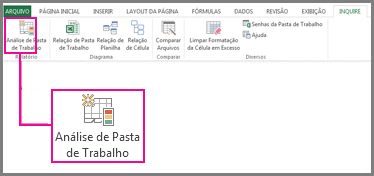
Se solicitado, salve a pasta de trabalho.
Dependendo do tamanho e da complexidade da pasta de trabalho, pode levar de apenas alguns segundos a vários minutos para que o relatório seja exibido. Este exemplo mostra uma pasta de trabalho com 98 fórmulas, 2 planilhas ocultas, 1 pasta de trabalho vinculada, 1 conexão de dados com um arquivo externo, 1 fórmula de matriz e 2 fórmulas que resultam em erros.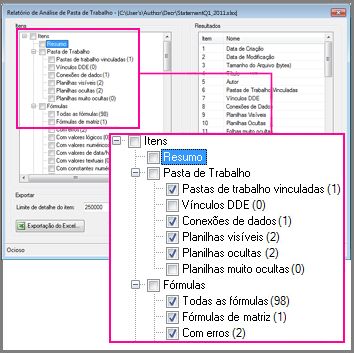
Selecione uma categoria para ver mais detalhes sobre ela, como a planilha relevante, célula ou intervalo de células, conexões de dados, fórmulas ou erros.
O relatório tem as seguintes categorias:
- Resumo – informações gerais sobre a estrutura e o conteúdo da pasta de trabalho
- Pasta de trabalho (com subcategorias) - estatísticas gerais da pasta de trabalho
- Fórmulas (com subcategorias) – informações específicas sobre fórmulas na pasta de trabalho
- Células (com subcategorias) – informações específicas sobre células na pasta de trabalho
- Intervalos (com subcategorias) – informações específicas sobre intervalos na pasta de trabalho
- Avisos – vários tipos de avisos sobre a estrutura e o conteúdo da pasta de trabalho
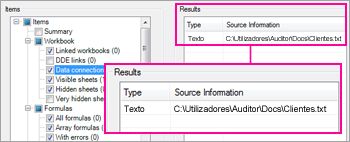
Neste exemplo, a seleção da subcategoria Conexões de dados se concentra nela, permitindo que você veja detalhes sobre a conexão externa. Isso mostra que a pasta de trabalho está conectada a um arquivo de texto chamado Customers.txt armazenado no disco rígido do usuário.
Observação Se uma planilha dentro de uma pasta de trabalho tiver mais de 100 milhões de células no intervalo usado, a pasta de trabalho inteira não poderá ser processada e uma mensagem de erro será exibida.
Você pode exportar os dados para um relatório clicando no botão Exportar do Excel. Isso cria uma pasta de trabalho que contém os dados de Análise de Pasta de Trabalho em um formato que você pode usar para documentar o arquivo de assunto.
Confira também
Comparar pastas de trabalho usando a consulta de planilha
Comparar duas versões de uma pasta de trabalho usando a Comparação de Planilhas
Analisar uma pasta de trabalho
Ver links entre pastas de trabalho
Limpar a formatação de células excessiva em uma planilha
Gerenciar senhas usadas para abrir arquivos para análise e comparação