

|
IMPORTANTE: o Ideias no Excel agora é Análise de Dados Para representar melhor como o Ideas torna a análise de dados mais simples, rápida e intuitiva, o recurso foi renomeado para Analisar dados. A experiência e a funcionalidade são as mesmas, além de se alinhar às mesmas regulamentações de privacidade e licenciamento. Se estiver no Canal Empresarial Semestral, você ainda poderá ver o "Ideias" até que o Excel seja atualizado. |
|---|
A Análise de Dados no Excel permite que você entenda seus dados por meio de consultas em linguagem natural que permitem fazer perguntas sobre seus dados sem precisar escrever fórmulas complicadas. Além disso, a Análise de dados fornece resumos visuais, tendências e padrões de alto nível.
Tem uma pergunta? Podemos respondê-la!
Basta selecionar uma célula em um intervalo de dados e, na guia Página Inicial , selecionar o botão Análise de Dados . A Análise de Dados no Excel analisará seus dados e retornará visuais interessantes sobre eles em um painel de tarefas.
Se tiver interesse em obter informações mais específicas, você pode inserir uma pergunta na caixa de consulta na parte superior do painel e pressionar Enter. A Análise de dados fornece respostas com visuais, como tabelas, gráficos ou tabelas dinâmicas que podem ser inseridas na pasta de trabalho.
Se você estiver interessado em explorar seus dados ou apenas quiser saber o que é possível, o Analyze Data também fornece perguntas sugeridas personalizadas que você pode acessar selecionando a caixa de consulta.
Experimente as Perguntas Sugeridas
Qual é sua dúvida?
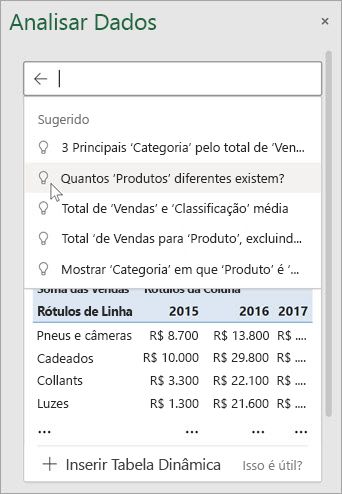
Selecione a caixa de texto na parte superior do painel Análise de dados para ver uma lista de sugestões baseadas em seus dados.
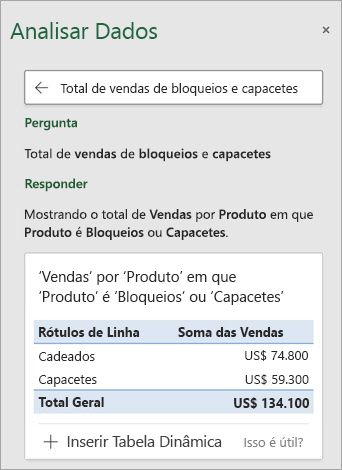
Você também pode inserir uma pergunta específica sobre seus dados.
Observação
- A Análise de Dados está disponível para assinantes do Microsoft 365 em inglês, francês, espanhol, alemão, chinês simplificado e japonês. Se você for um assinante do Microsoft 365, certifique-se de ter a versão mais recente do Office. Para saber mais sobre os diferentes canais de atualização para clientes do Office, confira: Visão geral dos canais de atualização para aplicativos do Microsoft 365.
- A funcionalidade de consultas em linguagem natural em Analisar dados está sendo disponibilizada aos clientes gradualmente. Pode não estar disponível em todos os países ou regiões neste momento.
Obtenha informações específicas sobre a Análise de Dados
Se você não tiver uma pergunta em mente, além da linguagem natural, o Analyze Data analisa e fornece resumos, tendências e padrões visuais de alto nível.
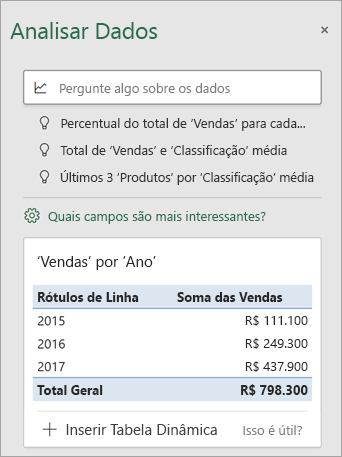
Você pode economizar tempo e obter uma análise mais direcionada selecionando somente os campos que deseja ver. Quando você escolhe campos e como resumi-los, a Análise de dados exclui outros dados disponíveis, acelerando o processo e apresentando menos sugestões mais direcionadas. Por exemplo, talvez você apenas queira ver a soma das vendas por ano. Ou você pode pedir à Análise de dados para exibir as vendas médias por ano.
Selecione Quais campos são mais interessantes?
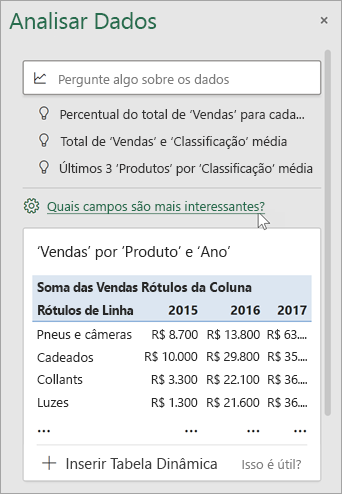
Selecione os campos e como resumir seus dados.
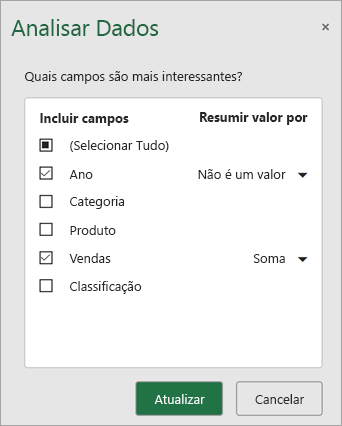
A Análise de dados oferece um número menor, com sugestões mais específicas.
Observação
A opção Não é um valor na lista de campos se refere aos campos que não costumam ser somados ou com a média. Por exemplo, você não somaria os anos exibidos, mas você pode somar os valores dos anos. Se usado com outro campo que é somado ou com a média, Não é um valor funciona como um rótulo de linha, mas, se for usado sozinho, Não é um valor contará valores únicos do campo selecionado.
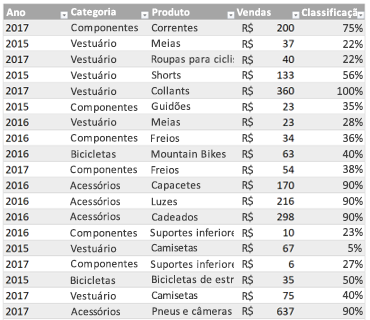
A Análise de dados funciona melhor com dados tabulares limpos.
Aqui estão algumas dicas para aproveitar ao máximo a Análise de dados:
- A Análise de Dados funciona melhor com dados formatados como uma tabela do Excel. Para criar uma tabela do Excel, clique em qualquer parte dos dados e pressione Ctrl+T.
- Os cabeçalhos das colunas devem estar bem dispostos. Eles devem ser uma linha única de rótulos exclusivos e preenchidos para cada coluna. Evite linhas duplas de cabeçalhos, células mescladas etc.
- Se tiver dados complicados ou aninhados, use o Power Query para converter tabelas de referência cruzada ou várias linhas de cabeçalhos.
Não entendeu a Análise de Dados? Deve ser por nossa causa e não culpa sua.
Aqui estão alguns motivos pelos quais a Análise de dados pode não funcionar com seus dados:
- Atualmente, a Análise de Dados não é compatível com a análise de conjuntos de dados com mais de 1,5 milhão de células. Ainda não há soluções alternativas para esse problema. Enquanto isso, você pode filtrar os dados e copiá-los para outro local para executar a Análise de Dados neles.
- Cadeias de caracteres de datas do tipo "2017-01-01" serão analisadas como se fossem cadeias de caracteres de texto. Como alternativa, crie uma nova coluna que use as funções DATA ou DATA.VALOR e formate-a como uma data.
- A Análise de Dados não funcionará quando o Excel estiver no modo de compatibilidade (ou seja, quando o arquivo estiver no formato .xls). Enquanto isso, salve seu arquivo como um arquivo .xlsx, .xlsm ou .xlsb.
- Células mescladas também podem ser difíceis de entender. Se estiver tentando centralizar dados, como um cabeçalho de relatório, uma alternativa é remover todas as células mescladas e formatá-las usando a função Centralizar Seleção. Pressione Ctrl+1 e vá para Alinhamento>Centro Horizontal>na Seleção.

Estamos sempre aprimorando a Análise de dados
Mesmo que você não se enquadre nas condições acima, talvez não encontremos uma recomendação. O motivo disto é que estamos em busca de um conjunto específico de classificação de informações e o serviço nem sempre encontra algo. Seguimos trabalhando para ampliar os tipos de análise compatíveis com o serviço.
Veja a lista atual disponível:
-
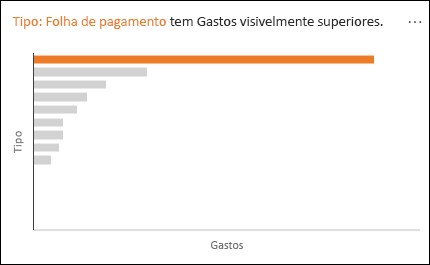
Classificação: classifica e realça o item que é consideravelmente maior que o restante dos itens.
-
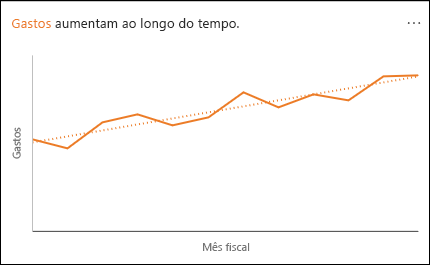
Tendência: realça quando há um padrão de tendência estável ao longo de uma série temporal de dados.
-
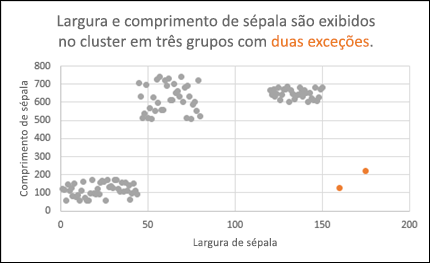
Exceção: realça as exceções em séries temporais.
-
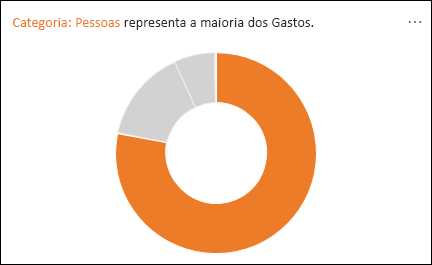
Maioria: localiza os casos em que a maioria de um valor total pode ser atribuída a um fator único.
Se você não obtiver resultados, envie-nos comentários, acessandoEnviar Comentários de Arquivo>.
Política de Privacidade da Microsoft
Como a Análise de dados analisa seus dados com serviços de inteligência artificial, você pode estar preocupado com a segurança dos seus dados. Você pode ler a Política de Privacidade da Microsoft para obter mais detalhes.
Informações de licenciamento para a Análise de Dados
A Análise de Dados usa material de terceiros. Se você quiser ler os detalhes, confira Informações de Licenciamento para a Análise de dados.
Precisa de mais ajuda?
Você sempre pode consultar um especialista na Excel Tech Community ou obter suporte nas Comunidades.