

Para facilitar o gerenciamento e a análise de um grupo de dados relacionados, você pode transformar um intervalo de células em uma tabela do Excel (anteriormente conhecida como uma lista do Excel).
Observação
As tabelas do Excel não devem ser confundidas com as tabelas de dados que fazem parte de um conjunto de comandos de teste de hipóteses. Para saber mais sobre as tabelas de dados, confira Calcular vários resultados com uma tabela de dados.
Saiba mais sobre os elementos de uma tabela do Excel
Uma tabela pode conter os seguintes elementos:
-
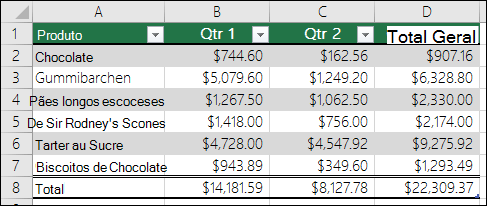
Linha de cabeçalho Por padrão, uma tabela possui uma linha de cabeçalho. Todas as colunas da tabela têm a filtragem habilitada na linha de cabeçalho para que você possa filtrar ou classificar a tabela de dados rapidamente. Para obter mais informações, consulte Filtrar dados ou Classificar dados.
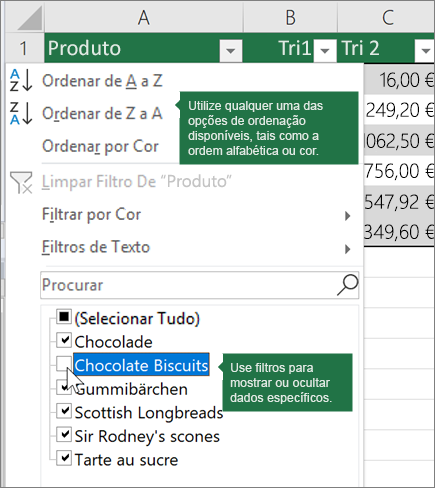
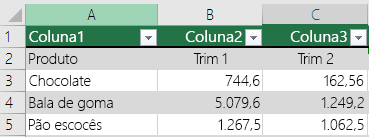
Você pode desativar a linha de cabeçalho em uma tabela. Para obter mais informações, consulte Ativar ou desativar cabeçalhos de tabela do Excel. -
Linhas em tiras O sombreamento ou a faixa alternadas em linhas ajudam a distinguir melhor os dados.
-
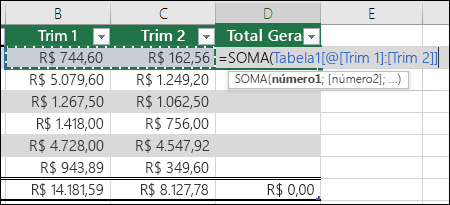
Colunas calculadas Inserindo uma fórmula em certa célula de uma coluna da tabela, você pode criar uma coluna calculada que aplica instantaneamente essa fórmula a todas as outras células dessa coluna da tabela. Para obter mais informações, consulte Usar colunas calculadas em uma tabela do Excel.
-
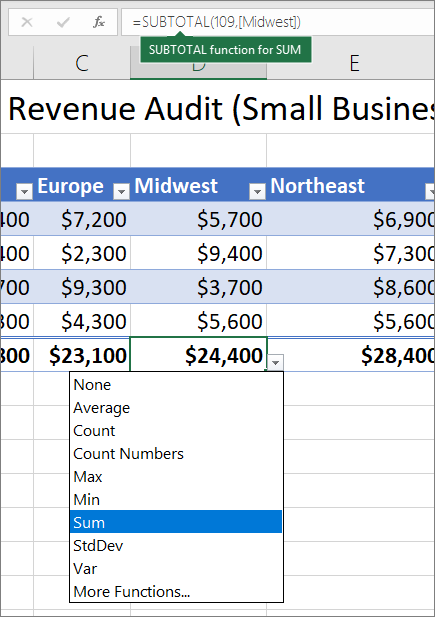
Linha de totais Depois de adicionar uma linha de totais a uma tabela, o Excel fornece uma lista suspensa de AutoSoma para selecionar funções como SOMA, MÉDIA e assim por diante. Quando você seleciona uma dessas opções, a tabela as converte automaticamente em uma função SUBTOTAL, que ignora as linhas que foram ocultadas com um filtro por padrão. Se desejar incluir linhas ocultas nos cálculos, você pode alterar os argumentos da função SUBTOTAL .
Para obter mais informações, consulte também Totalizar os dados em uma tabela do Excel.
-
Alça de dimensionamento A alça de dimensionamento no canto inferior direito da tabela permite que você arraste a tabela até o tamanho desejado.
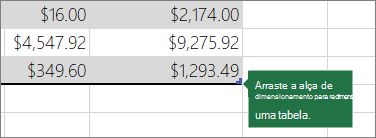
Para ver outras maneiras de redimensionar uma tabela, consulte Redimensionar uma tabela adicionando linhas e colunas.
Criar uma tabela
Você pode criar quantas tabelas quiser em uma planilha.
Para criar rapidamente uma tabela no Excel, faça o seguinte:
- Selecione a célula ou o intervalo nos dados.
- Selecione Formatar Página Inicial>como Tabela.
- Escolha um estilo de tabela.
- Na caixa de diálogo Formatar como Tabela , marque a caixa de seleção ao lado de Minha tabela como cabeçalhos se quiser que a primeira linha do intervalo seja a linha do cabeçalho e clique em OK.
Assista também a um vídeo sobre como criar uma tabela no Excel.
Trabalhar de forma eficiente com os dados da tabela
O Excel tem alguns recursos que permitem que você trabalhe de forma eficiente com os dados da tabela:
- Usando referências estruturadas Em vez de usar referências de célula, como A1 e R1C1, você pode usar referências estruturadas relacionadas a nomes de tabela em uma fórmula. Para obter mais informações, consulte Usando referências estruturadas com tabelas do Excel.
- Garantir a integridade dos dados Você pode usar o recurso interno de validação de dados no Excel. Por exemplo, você pode permitir somente números ou datas em certa coluna da tabela. Para obter mais informações sobre como garantir a integridade dos dados, consulte Aplicar validação de dados a células.
Exportar uma tabela do Excel para um site do SharePoint
Se você tiver acesso de criação a um site do SharePoint, poderá usá-lo para exportar uma tabela do Excel para uma lista do SharePoint. Dessa forma, outras pessoas podem exibir, editar e atualizar os dados da tabela na lista do SharePoint. Você pode criar uma conexão unidirecional com a lista do SharePoint para que possa atualizar os dados da tabela na planilha para incorporar as alterações feitas nos dados na lista do SharePoint. Para obter mais informações, consulte Exportar uma tabela do Excel para o SharePoint.
Precisa de mais ajuda?
Você sempre pode consultar um especialista na Excel Tech Community ou obter suporte nas Comunidades.