

Ao utilizar estilos de limite predefinidos, pode adicionar rapidamente um limite à volta de células ou intervalos de células. Se os limites de célula predefinidos não corresponderem às suas necessidades, pode criar um limite personalizado.
Observação
Os limites de células que aplicar aparecem nas páginas impressas. Se não utilizar limites de célula mas quiser que os limites das linhas de grelha da folha de cálculo sejam visíveis nas páginas impressas, pode apresentar as linhas de grelha. Para obter mais informações, consulte Imprimir com ou sem linhas de grade de células.
Aplicar um limite de célula predefinido
Numa folha de cálculo, selecione a célula ou o intervalo de células ao qual pretende adicionar um limite, altere o estilo de limite ou remova um limite.
Na guia Página Inicial, no grupo Fonte, siga um destes procedimentos:
Para aplicar um estilo de limite novo ou diferente, selecione a seta junto a Limites
 e, em seguida, selecione um estilo de limite.
Dica
Para aplicar um estilo de limite personalizado ou um limite diagonal, selecione Mais Limites. Na caixa de diálogo Formatar Células , no separador Limite , em Linha e Cor, selecione o estilo de linha e a cor que pretende. Em Predefinições e Limite, selecione um ou mais botões para indicar o posicionamento do limite. Dois botões de limite diagonais

 está disponível em Limite.
Para remover limites de células, selecione a seta junto a Limites
e, em seguida, selecione Sem Limite .
O botão Limites apresenta o estilo de limite utilizado mais recentemente. Pode selecionar o botão Limites (e não a seta) para aplicar esse estilo.
Se aplicar um limite a uma célula selecionada, o limite também será aplicado a células adjacentes que partilhem um limite de célula com limite. Por exemplo, se aplicar um limite de caixa para incluir o intervalo B1:C5, as células D1:D5 adquirem um limite esquerdo.
Se aplicar dois tipos diferentes de limites a um limite de célula partilhada, é apresentado o limite aplicado mais recentemente.
Um intervalo de células selecionado é formatado como um único bloco de células. Se aplicar um limite direito ao intervalo de células B1:C5, o limite só é apresentado no limite direito das células C1:C5.
Se pretender imprimir o mesmo limite em células separadas por uma quebra de página, mas o limite aparecer apenas numa página, pode aplicar um limite interior. Dessa forma pode imprimir um limite na parte inferior da última linha de uma página e utilizar o mesmo limite na parte superior da primeira linha na página seguinte. Siga este procedimento:
- Selecione as linhas em ambos os lados da quebra de página.
- Selecione a seta junto a Limites e, em seguida, selecione Mais Limites.
- Em Predefinições, selecione o botão
 Interior .
 - Em Limite, no diagrama de pré-visualização, remova o limite vertical ao selecioná-lo.
Remover o limite de uma célula
- Numa folha de cálculo, selecione a célula ou intervalo de células do qual pretende remover um limite.
Para cancelar uma seleção de células, selecione uma célula na folha de cálculo. - No separador Base , no grupo Tipo de Letra , selecione a seta junto a Limites e, em seguida, selecione Sem Limites .
--OU--
Selecione a> seta >para Apagar Limites e, em seguida, selecione as células com o limite que pretende apagar.
Criar um estilo de limite de célula personalizado
Pode criar um estilo de célula que inclua um limite personalizado e, em seguida, pode aplicar esse estilo de célula quando pretender apresentar o limite personalizado em redor das células selecionadas.
No separador Base , no grupo Estilos , selecione Estilos de Célula.
Dica
Se não vir o botão Estilos de Célula , selecione Estilos e, em seguida, selecione o botão Mais junto à caixa de estilos de células.

Selecione Novo Estilo de Célula.
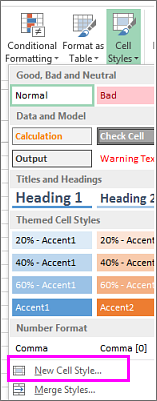
Na caixa Nome do estilo , escreva um nome apropriado para o novo estilo de célula.
Selecione Formatar.
No separador Limite , em Linha, na caixa Estilo , selecione o estilo de linha que pretende utilizar para o limite.

Na caixa Cor , selecione a cor que pretende utilizar.
Em Limite, selecione os botões de limite para criar o limite que pretende utilizar.
Selecione OK.
Na caixa de diálogo Estilo, em Estilo Inclui (Por Exemplo), desmarque as caixas de marcar para qualquer formatação que não pretenda incluir no estilo de célula.
Selecione OK.
Para aplicar o estilo de célula, efetue o seguinte procedimento:
Selecione as células que pretende formatar com o limite de célula personalizado.
No separador Base , no grupo Estilos , selecione Estilos de Célula.
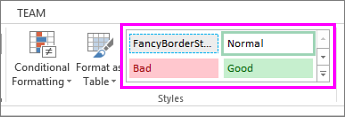
Selecione o estilo de célula personalizado que acabou de criar. Como o botão FancyBorderStyle nesta figura.
Desenhar bordas de célula
Para personalizar o estilo de linha ou a cor dos limites de célula ou apagar limites existentes, pode utilizar as opções Desenhar Limites . Para desenhar limites de células, primeiro terá de selecionar o tipo de limite e, em seguida, a cor e o estilo de linha do limite e selecionar as células em redor das quais pretende adicionar um limite. Veja como:
- Selecione Base> , a seta Limites ,
 .
. - Escolha Desenhar Borda, para bordas externas, ou Desenhar Grade da Borda, para linhas de grade.

- Selecione a seta >LimitesCor da Linha e, em seguida, selecione uma cor.
- Selecione a seta > Estilos de Linha de Setas de Limites e, em seguida, escolha um estilo de linha.
- Selecione as células ao redor das quais você deseja desenhar as bordas.
Precisa de mais ajuda?
Pode sempre colocar uma pergunta a um especialista da Comunidade Tecnológica do Excel ou obter suporte nas Comunidades.