

Por padrão, as linhas de grade não aparecem em uma planilha ou pasta de trabalho do Microsoft Excel impressa. Este artigo descreve como você pode imprimir linhas de grade.
Selecione a(s) planilha(s) que deseja imprimir. Para obter mais informações, consulte Selecionar uma ou várias planilhas.
Dica
Quando várias planilhas são selecionadas, [Grupo] aparece na barra de título na parte superior da planilha. Para cancelar uma seleção de várias planilhas em uma pasta de trabalho, selecione qualquer planilha não selecionada. Se nenhuma planilha não selecionada estiver visível, clique com o botão direito do mouse na guia da planilha selecionada e selecione Desagrupar Planilhas.
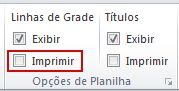
Na guia Layout da Página, no grupo Opções de Planilha, marque a caixa de seleção Imprimir em Linhas de Grade.
Observação
Se as caixas de seleção do grupo Opções de Planilha aparecerem esmaecidas, isso se deve ao fato de você estar com um gráfico, imagem ou outro objeto selecionado na planilha. Se você cancelar a seleção, poderá usar as caixas de seleção.
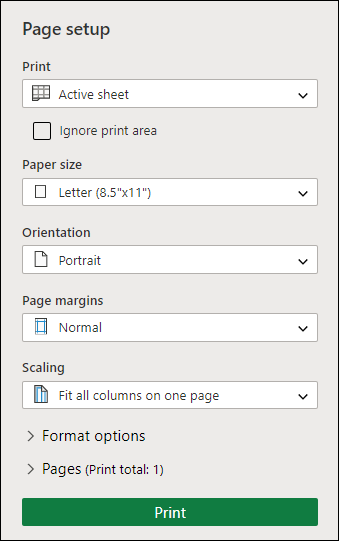
Selecione a guia Arquivo e Imprimir.
Atalho de teclado -- Você também pode pressionar Ctrl+P.Selecione o botão Imprimir .
Próximas etapas
Depois de marcar a caixa de marcar Imprimir, você pode seguir as seguintes etapas:
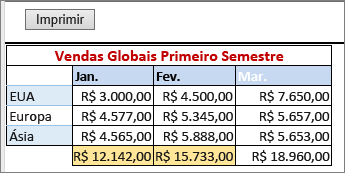
Visualizar as linhas de grade – Para ver como as linhas de grade serão impressas, marque a janela Visualização de impressão (ou em algumas versões você pode pressionar Ctrl+F2 para abrir a guia Arquivo, que exibe uma visualização de uma planilha impressa). As linhas de grade são impressas apenas em torno de dados existentes em uma planilha. Se você também quiser imprimir linhas de grade ao redor de células vazias, deverá definir a área de impressão para incluir essas células. Outra opção é aplicar bordas em torno das células. Para saber mais sobre essas opções, confira Definir ou limpar uma área de impressão em uma planilha ou Aplicar ou remover bordas de célula em uma planilha.
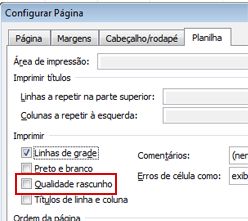
Solucionar problemas de impressão com linhas de grade – Se as linhas de grade não aparecerem quando você imprimir sua planilha ou se você não conseguir vê-las na janela Visualizar impressão, marque se a caixa de marcação de qualidade de rascunho não está selecionada. Selecione Arquivo>, Impressão e, em seguida, selecione o link Configuração de Página . Selecione a guia Planilha e, se a caixa Qualidade de rascunho marcar estiver selecionada, desmarque a seleção. Para obter um atalho para acessar a caixa de diálogo Configuração de Página, pressione Alt+P, S, P.
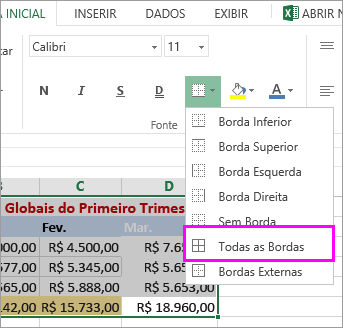
Se as linhas de grade ainda não são impressas com êxito, pode haver um problema com o driver da sua impressora. Nesse caso, você pode tentar baixar o driver mais recente do site do fabricante da impressora. Como último recurso, você pode aplicar bordas em torno das células que deseja imprimir. Para saber mais, consulte Aplicar ou remover bordas de célula em uma planilha.
Precisa de mais ajuda?
Você sempre pode consultar um especialista na Excel Tech Community ou obter suporte nas Comunidades.