
O Excel pode recomendar gráficos para você. O gráfico que ele recomenda depende de como você organizou os dados na sua planilha. Você também pode ter seu próprio gráfico em mente. A forma como define os seus dados na folha de cálculo determina o tipo de gráfico que pode utilizar.
Como organizar seus dados
| Para este gráfico | Organize os dados |
|---|---|
| Gráfico de colunas, barras, linhas, área, superfície ou radar | Em colunas ou linhas, desta maneira: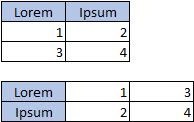
|
| Gráfico de pizza Esse gráfico usa um conjunto de valores (chamado de série de dados). |
Em uma coluna ou linha, e em uma coluna ou linha de rótulos, desta maneira:
|
| Gráfico de rosca Esse gráfico pode usar uma ou mais séries de dados |
Em várias colunas ou linhas de dados, e em uma coluna ou linha de rótulos, desta maneira:
|
| Gráfico XY (dispersão) ou de bolhas | Em colunas, colocando os valores X na primeira coluna e os valores Y em tamanhos de bolhas nas duas colunas seguintes, desta maneira: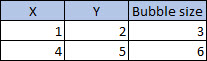
|
| Gráfico de ações | Em colunas ou linhas, usando uma combinação de valores para volume, abertura, altos, baixos e fechamento, além de nomes ou datas como rótulos, na ordem correta. Por exemplo:
|
Dicas para organizar dados em gráficos
Seguem-se algumas sugestões sobre o que fazer se os seus dados não corresponderem à organização sugerida.
Selecione células, colunas ou linhas específicas para seus dados. Por exemplo, se seus dados tiverem várias colunas mas você desejar um gráfico de pizza, selecione a coluna que contém seus rótulos e apenas uma coluna de dados.
Alterne linhas e colunas no gráfico, depois de criá-lo.
- Selecione o gráfico.
- Na guia Design do Gráfico, escolha Selecionar Dados.
- Selecione Alternar Linha/Coluna.
Transponha os dados de origem entre o eixo X e Y e cole os dados transpostos em um novo local. Em seguida, você pode usar os dados transpostos para criar o gráfico.
- Escolha os dados.
- No separador Base , selecione Copiar
 .
. - Clique onde deseja colocar os novos dados transpostos.
- Pressione CONTROL+OPTION+V.
- Selecione Transpor e clique em OK.