
Todos os tipos de dados vinculados estão conectados a uma fonte de dados, mas, para alguns tipos de dados, é mais importante garantir que os dados estejam o mais atualizados possível. Embora você sempre possa atualizar manualmente, é possível definir facilmente alguns tipos de dados para atualizar automaticamente com Configurações de Atualização de Tipos de Dados.
Observação
No momento, esse recurso só está disponível para aqueles no programa Insider. Para saber mais, consulte Quando obterei os recursos mais recentes do Microsoft 365?
Dica
Se você viu a mensagem "Não foi possível atualizar os tipos de dados", recomendamos resolver o problema diretamente na mensagem para resolvê-lo. Enquanto isso, se quiser impedir que a mensagem apareça novamente, você pode alterar a opção da configuração de atualização para Manualmente. Isso não resolve o problema e significa que seus dados podem ficar desatualizados até que você possa atualizar novamente.
Perguntas comuns sobre tipos de dados atualizar configurações
De onde vem o intervalo de atualização padrão para um determinado tipo de dados?
Os intervalos de atualização para os tipos de dados são definidos pelo provedor de dados, mas podem ser alterados seguindo as instruções abaixo.
A atualização de tipos de dados automaticamente me interromperá enquanto eu estiver trabalhando no Excel?
Não. Quando os tipos de dados são atualizados automaticamente, isso acontece em segundo plano para não incomodá-lo. No entanto, a atualização em segundo plano significa que você não poderá usar uma ação como Desfazer para recuperar os dados antigos de um tipo de dados.
Por que alguns tipos de dados permitem apenas atualização manual?
Alguns tipos de dados vinculados só podem ser atualizados manualmente. Isso ocorre porque o provedor de dados determinou que os dados não são atualizados o suficiente para precisar de atualização automática ou simplesmente ainda não a implementou. Com a atualização manual, você pode usar Desfazer para recuperar dados antigos, se necessário.
Quais são as diferentes opções de atualização que posso definir para um tipo de dados?
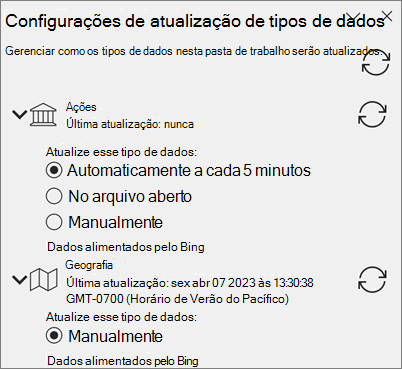
Automaticamente a cada cinco minutos – a cada intervalo de 5 minutos, os tipos de dados com essa configuração extrairão dados do provedor de dados. Isso acontece em segundo plano enquanto você trabalha.
Observação
No momento, você não pode personalizar o intervalo de atualização de 5 minutos.
Ao abrir o arquivo - Sempre que você abrir a pasta de trabalho, todos os tipos de dados com essa configuração serão atualizados.
Manualmente - Tipos de dados com essa configuração não serão atualizados por conta própria. Para atualizar, siga as etapas na seção abaixo.
E se eu não quiser que um tipo de dados seja atualizado automaticamente?
Se você não quiser que um tipo de dados específico seja atualizado automaticamente, poderá alterar a configuração para Manualmente. Depois de definido, você pode atualizar manualmente de algumas maneiras diferentes:
- Selecione Atualizar Tudo na guia Dados.
- Clique com o botão direito do mouse em uma célula com um tipo de dados>, selecione Atualização de Tipo> deDados.
- Clique com o botão direito do mouse em uma célula com um tipo de dados>, selecione Tipo >de DadosAtualizar Configurações> selecione um ícone Atualizar no painel.
Como alterar as configurações do Painel de Atualização de Tipos de Dados
- Clique com o botão direito do mouse em um tipo > de dados Tipo de Dados>Atualizar Configurações.
- Em Configurações de Atualização de Tipos de Dados, selecione um dos tipos de dados na pasta de trabalho para expandi-lo.
- Selecione uma das opções para aplicá-lo a esse tipo de dados. Você pode atualizar ao abrir o arquivo, manual ou automaticamente a cada cinco minutos.
Artigos relacionados
Quais tipos de dados vinculados estão disponíveis no Excel?
Perguntas frequentes e dicas de tipos de dados vinculados
Como usar tipos de dados vinculados com o Excel (visualização)