
Há muita coisa que você pode fazer com tipos de dados vinculados. Se você deseja fazer referência a tipos de dados conectados em uma fórmula ou simplesmente aprender sobre algumas das limitações, Marque o conteúdo abaixo para obter mais detalhes sobre como aproveitar ao máximo os tipos de dados no Excel.
Perguntas frequentes
Como posso acessar os tipos de dados vinculados? Quais são os requisitos?
Observação
Os tipos de dados vinculados só estão disponíveis para clientes multilocatários mundiais (contas padrão do Microsoft 365).
Para acessar tipos de dados vinculados a fontes externas de dados, como o Bing, você deve atender aos requisitos abaixo. Para ver quais tipos de dados estão disponíveis no momento, confira Quais tipos de dados vinculados estão disponíveis no Excel?
Para tipos de dados de Ações e Geografia
Ter uma assinatura ativa do Microsoft 365 ou uma conta Microsoft gratuita.
Ter o idioma de edição inglês, francês, alemão, italiano, espanhol ou português adicionado às Preferências de Idioma do Office. Outros idiomas podem ser adicionados eventualmente.
Use o aplicativo Excel atualizado ou o Excel para a Web.
Observação
Se você não tiver uma assinatura do Microsoft 365, só poderá usar esses tipos de dados se estiver conectado ao Excel para a Web com uma conta Microsoft.
Recebo um erro quando acesso tipos de dados vinculados
Se você abriu uma pasta de trabalho com tipos de dados ou está tentando alterar ou atualizar um tipo de dados e recebe uma mensagem de erro informando que não é possível acessar esses tipos de dados, tente as etapas abaixo:
- Verifique se você está conectado ao Excel com a conta associada à sua assinatura do Microsoft 365.
- Vá para Arquivo Contado>> e verifique se o Excel tem as atualizações mais recentes. Se você estiver usando o Excel para a Web, vá paraInformações do arquivo>. Para macOS, na barra de menus, selecione Ajuda>para Verificar se há Atualizações e instale todas as atualizações disponíveis.
- Verifique se você atende aos requisitos para obter tipos de dados.
- Se ainda estiver enfrentando problemas, tente abrir a pasta de trabalho no Excel para a Web.
Observação
Você pode ter aberto originalmente uma pasta de trabalho com tipos de dados em uma versão do Excel que dá suporte apenas à exibição de dados vinculados. Por exemplo, a pasta de trabalho contém o tipo de dados Ações para que você ainda possa exibir os campos do card ou de acesso. No entanto, você não poderá atualizar ou alterar o tipo de dados. Para usar os tipos de dados, verifique se você está conectado ao Excel para a Web com a conta associada à sua assinatura.
Quais tipos de dados vinculados estão lá?
Existem vários tipos de dados disponíveis. Para ver os tipos e em qual botão da faixa de opções eles estão, consulte Quais tipos de dados vinculados estão disponíveis no Excel?
Os tipos de dados vinculados extraem dados confiáveis de fontes online, como o Bing. Se você quiser exibir o tipo ou a fonte de um tipo de dados específico, selecione o ícone do tipo de dados na célula para abrir o card e role até a parte inferior para encontrar informações sobre o provedor de dados e o tipo de dados.
Como enviar comentários sobre tipos de dados
Estamos trabalhando continuamente para melhorar os tipos de dados do Excel. Se você não conseguir encontrar um resultado, os dados estão incorretos ou ausentes, ou você não consegue realizar sua tarefa... nós queremos saber! Usaremos seus valiosos comentários para melhorar a experiência e o recurso.
Quais comentários nos interessam?
- Qualidade dos dados (incorreto, impróprio, incompleto, etc.)
- Cobertura de dados (dados ausentes)
- Sua experiência (usando tipos de dados e os dados)
- Sugestões e ideias
sobre a qualidade de dados para Ações, Geografia
- Depois de converter para um tipo de dado, selecione o ícone de tipo de dado na célula para abrir o cartão.
- Role até a parte inferior do cartão e escolha o ícone de sinalizador.
- Preencha a breve pesquisa (se você estiver usando uma versão da área de trabalho do Excel) e envie-a. Quanto mais específico você estiver, mais fácil será compreender o problema e corrigi-lo.
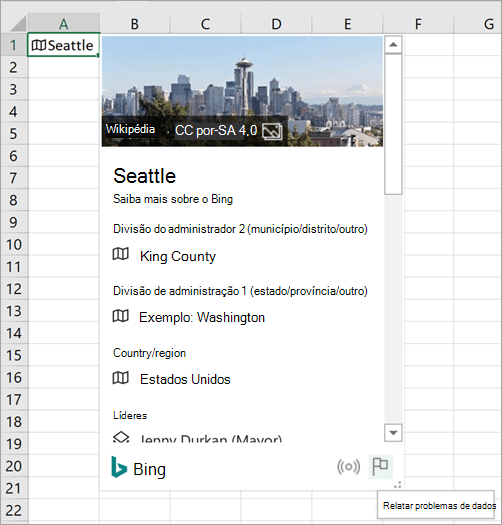
Para obter comentários sobre a cobertura de dados
- Depois de converter para um tipo de dados, você pode obter um ponto de interrogação azul na célula. Isso significa que tivemos problemas para encontrar ou corresponder um resultado. Selecione este ícone se o Seletor de Dados ainda não tiver sido aberto.
- No painel Seletor de Dados, selecione Fornecer comentários.
- Preencha a pesquisa curta e envie-a. Quanto mais específico você estiver, mais fácil será compreender o problema e corrigi-lo.
Para obter comentários ou sugestões sobre o tipo de dado
Você também pode enviar comentários gerais diretamente no aplicativo Excel sobre sua experiência geral usando tipos de dados.
- Vá para a guia>Ajuda Comentários. Para mais detalhes, consulte Como fazer para enviar comentários sobre o Microsoft Office.
- Diga-nos do que você gostou ou não, ou que tenha sugestões sobre. Envie o formulário com o máximo de detalhes possível.
Posso desvincular as células?
Sim. Desvincular células é uma maneira de remover uma conexão com uma fórmula que faz referência a tipos de dados. Se você estiver usando uma versão de área de trabalho do Excel, selecione uma célula com um tipo de dados vinculado e pressione Ctrl+C ou Cmd+C em um Mac para copiá-la. Pressione CTRL+ALT+V ou Cmd+Control+V no Mac e escolha Valores. Isso colará o tipo de dados na nova célula e você não perderá a conexão com o provedor de dados.
Se eu enviar uma pasta de trabalho para o meu colega ou amigo, os novos tipos de dados funcionam para eles?
Sim, mas eles precisarão atender aos requisitos para poder usar determinados tipos de dados. Se você enviou a pasta de trabalho para alguém que não atende aos requisitos, ela ainda poderá ver os dados dos tipos de dados, mas não poderá alterá-los ou atualizá-los.
Isso funcionará em outras versões do Excel?
No momento, apenas Excel para Microsoft 365 e Excel para a Web suportam tipos de dados vinculados. Se você abrir um desses tipos de dados em uma versão do Excel que não dá suporte a eles, #VALOR! será exibido para essas células. E #NAME? aparecerá no lugar de quaisquer fórmulas que façam referência a esses tipos de dados.
A alça de preenchimento funciona com tipos de dados?
Sim. A maioria dos recursos do Excel trabalha com tipos de dados, e estamos trabalhando continuamente para melhorar a integração. A alça de Preenchimento funciona quando linhas ou colunas têm o mesmo tipo de dados e você está preenchendo células com o mesmo campo. Se esse campo não tiver dados ou estiver ausente, você receberá o erro #FIELD.
Você também pode inserir texto para converter na última célula de uma lista de tipos de dados e o Excel tentará automaticamente corresponder ao seu texto para convertê-lo.
Há alguma outra limitação?
Alguns recursos tradicionais do Excel podem não funcionar bem com os tipos de dados vinculados. Por exemplo, se você criar uma Tabela Dinâmica com base nas informações dos tipos de dados, só poderá usar as informações explicitamente adicionadas à planilha. E o uso desses tipos de dados com o Power Pivot, o Power Query ou mesmo alguns gráficos pode não funcionar como esperado.
Em quais idiomas esses tipos de dados estão disponíveis?
Determinados tipos de dados só estão disponíveis em idiomas específicos no momento. Para acessá-los e usá-los, você pode adicionar um idioma de edição às Preferências de Idioma do Office.
- Tipos de dados de ações e geografia: somente inglês, espanhol, francês, alemão, italiano e português. Estamos trabalhando para adicionar mais idiomas no futuro.
Dicas e truques
Atalhos de teclado rápidos e fáceis
Abrir um cartão:
Pressione Ctrl+Shift+F5 para Windows ou Cmd+Shift+F5 para Mac.
Como atualizar os dados
Os tipos de dados vinculados se conectam a uma fonte de dados online. Depois que você converte texto em um tipo de dados vinculado, uma conexão de dados externos é estabelecida na pasta de trabalho. Dessa forma, se os dados forem alterados online, será possível atualizá-los com a atualização deles no Excel.
Para atualizar os dados, clique com o botão direito do mouse em uma célula com o tipo de dados vinculado e clique emAtualizar Tipo >de Dados. Isso atualizará a célula selecionada, além de qualquer outra célula que tenha esse mesmo tipo de dado.
Se quiser atualizar todos os tipos de dados vinculados e todas as conexões de dados que possam estar na pasta de trabalho (incluindo consultas, outras conexões de dados e Tabelas Dinâmicas ), clique em>Atualização de Dados de Tudo.
Inserir imagens de cartões de tipo de dados
Com as fichas de tipo de dados, você pode extrair mais do que apenas seus valores normais. Alguns cartões de tipo de dados, como os do tipo de dados Geografia, incluem imagens que você pode inserir em sua pasta de trabalho. Essas imagens estão contidas dentro da célula, como qualquer texto ou número.
- Converta texto em um tipo de dados selecionando a célula e indo para a guia >Dados grupo Tipos de Dados e selecione o tipo de dados desejado.
- Após a conversão, um ícone será exibido à esquerda do valor da célula. Selecione-a para exibir o cartão.
- No card, passe o mouse sobre a imagem e você verá o ícone do
 Adicionar coluna com os dados. Selecione para inserir a imagem na sua pasta de trabalho.
 - A imagem será dimensionada para caber dentro da célula. Para redimensioná-lo, basta ajustar a linha ou coluna para aumentar o tamanho da célula.
Remover um tipo de dados convertendo de volta em texto.
Se você não quiser mais que uma célula seja um tipo de dados vinculado, basta clicar com o botão direito do mouse na célula e clicar em Tipo de Dados>Converter em Texto. O tipo de dado será removido, não haverá mais uma conexão online e o valor na célula será convertido em texto.
Importante
Se você converter o tipo de dados em texto, qualquer coluna ou fórmulas que extraíram valores desse tipo de dados exibirá o #FIELD! erro.
Escreva fórmulas que façam referência a tipos de dados
Os tipos de dados e os dados que você insere a partir deles podem ser usados em fórmulas e cálculos, assim como outros dados. Também é possível escrever fórmulas que fazem referência aos valores dos tipos de dados vinculados, mesmo que seus dados não estejam em uma tabela. Para saber mais, confira Como escrever fórmulas que façam referência a tipos de dados.
Classificar e filtrar
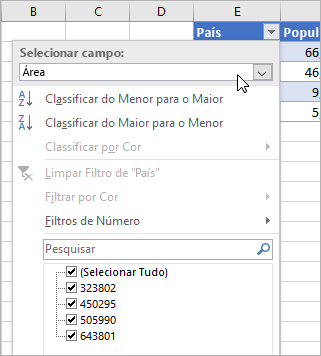
É possível classificar e filtrar dados no Excel usando os botões de filtro nos cabeçalhos de colunas. (Ative os botões de filtro clicando em Dados>Filtro.)
Mas aqui vai uma dica para células com tipos de dados se você estiver usando uma versão desktop do Excel: Clique no botão filtrar acima das células com ícones. Em seguida, decida como deseja classificar ou filtrar. Se você quiser fazer isso usando o nome exibido, mantenha Valor de Exibição selecionado em Selecionar campo. Se você quiser classificar ou filtrar por outro campo do tipo de dados vinculado, selecione Selecionar campo.
Neste exemplo, selecionamos o campo Área. O Excel então usou isso como base para as caixas de marcar de filtro abaixo e exibe as populações dos países/regiões que temos na tabela.
Também é bom saber: O Excel alterará os menus de Filtro de Número dependendo do campo que você selecionar em Selecionar campo.
Mais sobre tipos de dados vinculados
Tipos de dados do Excel: Ações e Geografia.