
Por predefinição, as linhas de grelha são apresentadas em folhas de cálculo com a cor atribuída a Automático. Para alterar a cor das linhas de grelha, pode utilizar o seguinte procedimento.
Selecione as folhas de cálculo para as quais pretende alterar a cor da linha de grelha.
Clique emOpções doExcel>de Ficheiros>.
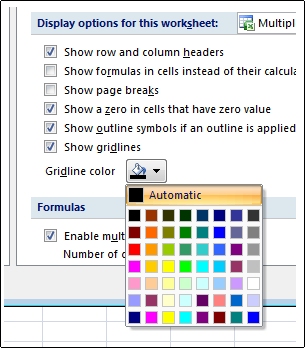
Na categoria Avançadas, em Opções de visualização para esta folha de cálculo, certifique-se de que a caixa Mostrar linhas de grelha marcar está selecionada.
Na caixa Cor da linha de grelha, clique na cor que pretende.
Dica
Para devolver as linhas de grelha à cor predefinida, clique em Automático.
Próximas etapas
Depois de alterar a cor das linhas de grelha numa folha de cálculo, poderá querer seguir os passos seguintes:
-
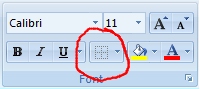
Tornar as linhas de grelha mais visíveis Para destacar as linhas de grelha no ecrã, pode experimentar estilos de limites e linhas. Estas definições estão localizadas no separador Base , no grupo Tipo de Letra .
-
Imprimir linhas de grelha Por predefinição, o Excel não imprime linhas de grelha em folhas de cálculo. Se quiser que as linhas de grelha apareçam na página impressa, selecione a folha de cálculo ou folhas de cálculo que pretende imprimir. Na guia Layout da Página, no grupo Opções de Planilha, marque a caixa de seleção Imprimir em Linhas de Grade. Para imprimir, prima Ctrl+P.
