

Talvez você tenha criado um gráfico e ache que “ele precisa de mais alguma coisa” para ficar poder causar mais impacto. Aqui é onde o  é útil. Clique no gráfico, clique no , localizado ao lado do gráfico no canto superior direito, e escolha uma opção nas galerias de Estilo ou Cores .
Alterar a cor de um gráfico
- Clique no gráfico que você quer alterar.
- No canto superior direito, ao lado do gráfico, clique no botão Estilos de Gráfico: .
- Clique em Cor e escolha o esquema de cores desejado.
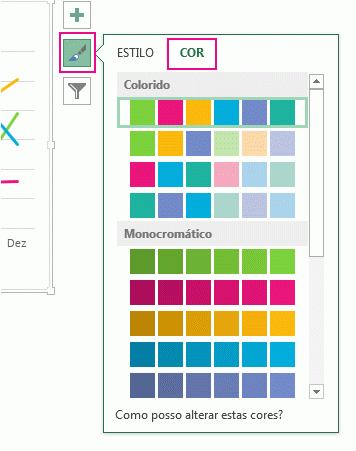
Dica
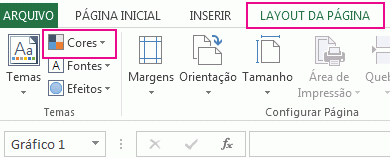
Os estilos de gráfico (combinações de opções de formatação e layouts de gráficos) usam as cores do tema. Para mudar os esquemas de cores, passe para outro tema. No Excel, clique em Layout da Página, clique no botão Cores e escolha o esquema de cores desejado ou crie suas próprias cores do tema.
Alterar o estilo do gráfico
- Clique no gráfico que você quer alterar.
- No canto superior direito ao lado do gráfico, clique no botão Estilos de Gráfico: .
- Clique em Estilo e escolha a opção desejada.
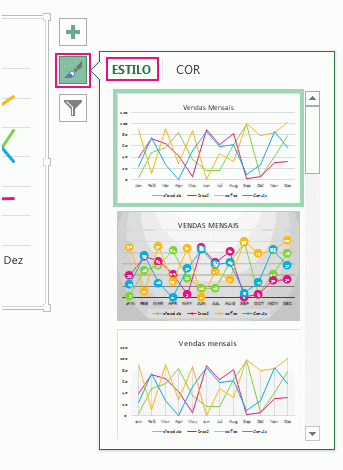 Conforme você rola a galeria para baixo, a Visualização Dinâmica mostra a você como os dados do gráfico ficarão com o estilo selecionado no momento.