Se estiver explorando gráficos no Excel e não conseguir descobrir qual é a opção certa para você, experimente o comando Gráficos Recomendados na guia Inserir . O Excel analisará seus dados e fará sugestões para você.
Selecione os dados que você deseja usar para o seu gráfico.
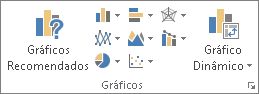
Clique em Inserir>Gráficos Recomendados.
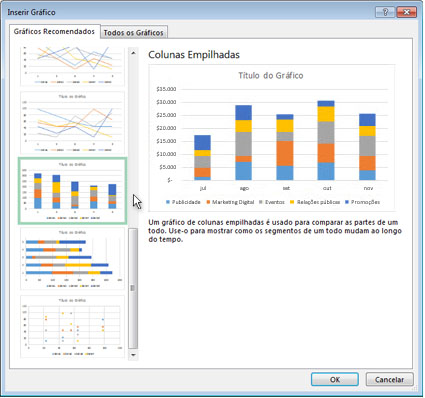
Na guia Gráficos Recomendados, percorra a lista de gráficos recomendados pelo Excel e clique em qualquer um para ver qual será a aparência dos seus dados.
Dica
Se você não encontrar um gráfico desejado, clique em Todos os Gráficos para ver todos os tipos de gráficos disponíveis.
Quando encontrar o gráfico desejado, clique nele >OK.
Use os botões Elementos do Gráfico, Estilos de Gráfico e Filtros de Gráfico ao lado do canto superior direito do gráfico para adicionar elementos de gráfico, como títulos de eixos ou rótulos de dados, personalizar a aparência do gráfico ou alterar os dados mostrados no gráfico.
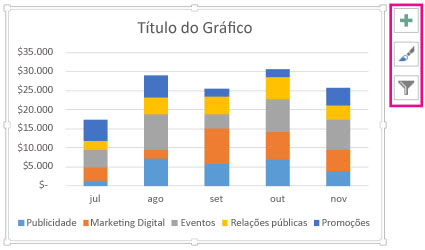
Para acessar recursos adicionais de design e formatação, clique em qualquer lugar no gráfico e clique nas opções desejadas nas guias Design e Formato do Gráfico.
Selecione os dados que você deseja usar para o seu gráfico.
Clique em Inserir>Gráficos Recomendados.
Na guia Gráficos Recomendados, percorra a lista de gráficos recomendados pelo Excel e clique em qualquer um para ver qual será a aparência dos seus dados.
Dica
Se você não encontrar um gráfico desejado, clique em Todos os Gráficos para ver todos os tipos de gráficos disponíveis.
Quando encontrar o gráfico desejado, clique nele >OK.
Use os botões Elementos do Gráfico, Estilos de Gráfico e Filtros de Gráfico ao lado do canto superior direito do gráfico para adicionar elementos de gráfico, como títulos de eixos ou rótulos de dados, personalizar a aparência do gráfico ou alterar os dados mostrados no gráfico.
Para acessar recursos adicionais de design e formatação, clique em qualquer lugar no gráfico e clique nas opções desejadas nas guias Design e Formato do Gráfico.
Gráficos recomendados no Excel para a Web criam visuais interessantes sobre seus dados em um painel de tarefas.
Introdução
-
Selecione os dados que você deseja usar para o seu gráfico.
- Clique em Inserir>Gráficos Recomendados.
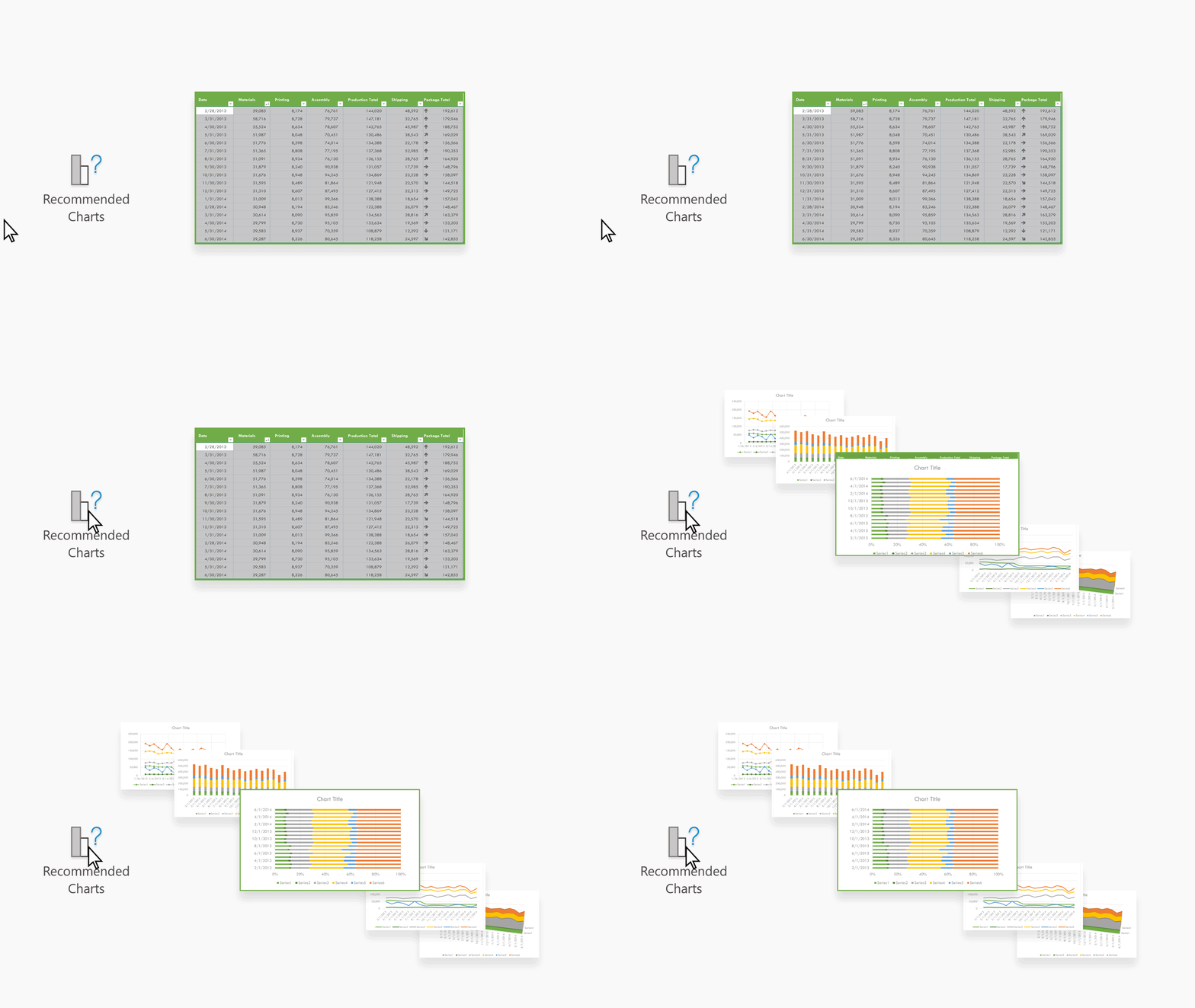
- Escolha um gráfico para inserir no painel de tarefas Gráficos Recomendados e selecione a opção + Inserir Gráfico Dinâmico ou + Inserir Gráfico .
- Se você escolher a opção de Gráfico Dinâmico, o Excel inserirá uma nova planilha para você com uma Tabela Dinâmica que é a fonte de dados do Gráfico Dinâmico selecionado. Sempre que você usar a opção Inserir Gráfico Dinâmico, o Excel inserirá uma nova planilha. Se você escolher a opção Inserir Gráfico, o Excel inserirá um gráfico diretamente na planilha com seus dados de origem.
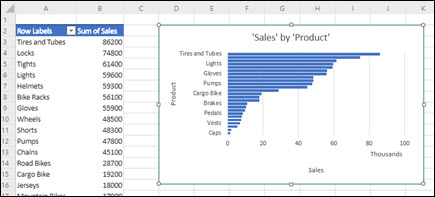
Não sabe como começar?
Se você não tiver certeza de como começar, forneceremos alguns dados de exemplo que você pode experimentar.
- Adicionar uma nova planilha -- Você pode clicar com o botão direito do mouse em qualquer guia da planilha e selecionar Inserir.
- Vá para Inserir Gráficos>Recomendados e o Excel carregará o painel Gráficos Recomendados .
- Selecione o botão Experimentar dados de exemplo .
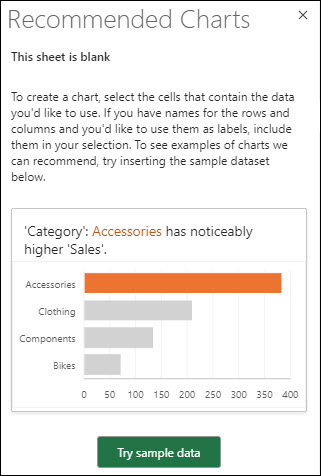
O Excel adicionará alguns dados de exemplo à planilha, analisará e adicionará gráficos recomendados ao painel.
- Siga as etapas na seção Introdução para inserir qualquer um dos Gráficos Dinâmicos ou gráficos recomendados.
Precisa de mais ajuda?
Você sempre pode consultar um especialista na Excel Tech Community ou obter suporte nas Comunidades.
Veja Também
Tipos de gráficos disponíveis no Office
Obter modelos de gráfico da Microsoft

