

Se você precisar expandir ou reduzir as larguras das colunas e as alturas das linhas do Excel, há várias maneiras de ajustá-las. Se você estiver trabalhando no modo de exibição do Layout da Página (Exibir>Modos de Exibição de Pasta> deTrabalho do Layout da Página), poderá especificar uma largura de coluna ou altura de linha em polegadas, centímetros e milímetros. A unidade de medida está em polegadas por padrão. Vá para File>Options>Advanced>Display (Exibição> avançada), selecione uma opção na lista Unidades da régua . Se você alternar para o modo de exibição Normal , as alturas das linhas serão exibidas em pontos e as larguras das colunas serão exibidas em uma unidade baseada em caracteres (o número de caracteres da fonte padrão que cabe em uma célula).
As linhas e colunas individuais podem ter apenas uma configuração. Por exemplo, uma única coluna pode ter uma largura de 25 pontos, mas não pode ter 25 pontos de largura para uma linha e 10 pontos para outra.
Tamanhos mínimos, máximos e padrão para linhas e colunas
A tabela abaixo mostra os tamanhos mínimo, máximo e padrão para colunas e linhas. As larguras das colunas são medidas em uma unidade baseada em caracteres (o número de caracteres da fonte padrão que cabe em uma célula). As alturas das linhas são medidas em pontos.
| Tipo | Mín | Máx | Default |
|---|---|---|---|
| Coluna | 0 (oculto) | 255 | 8,43 |
| Linha | 0 (oculto) | 409 | 15,00 |
Definir uma coluna com uma largura específica
Selecione as colunas a serem alteradas.
Vá para FormatodasCélulas>Iniciais>.
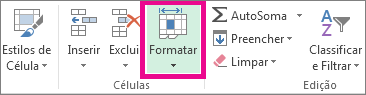
Em Tamanho da Célula, selecione Largura da Coluna.
Na caixa Largura da coluna, digite o valor desejado.
Selecione OK.
Dica
Para definir rapidamente a largura de uma única coluna, clique com o botão direito do mouse na coluna selecionada, selecione Largura da Coluna, digite o valor desejado e selecione OK.
Alterar a largura da coluna para ajustá-la automaticamente ao conteúdo (AutoAjuste)
Selecione as colunas a serem alteradas.
Vá para FormatodasCélulas>Iniciais>.
Em Tamanho da Célula, selecione AutoAjuste da Largura da Coluna.
Observação
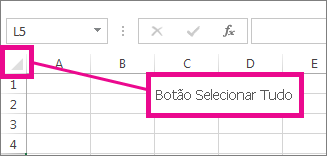
Para ajustar automaticamente todas as colunas na planilha, selecione Selecionar Tudo e, em seguida, clique duas vezes em qualquer limite entre dois títulos de coluna.
Fazer com que a largura da coluna corresponda à de outra coluna
Selecione uma célula da coluna com a largura desejada.
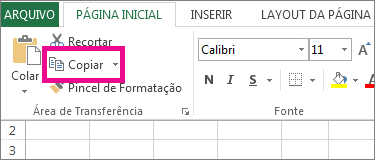
Pressione Ctrl+C ou vá para CópiadaÁrea> deTransferência Inicial>.
Clique com o botão direito do mouse em uma célula na coluna de destino, aponte para Colar Especial e selecione Manter Larguras das Colunas de Origem
 .
.
Alterar a largura padrão de todas as colunas em uma planilha ou pasta de trabalho
O valor da largura de coluna padrão indica o número médio de caracteres da fonte padrão que cabe em uma célula. É possível especificar outro valor de largura de coluna padrão para uma planilha ou pasta de trabalho.
Siga um destes procedimentos:
- Para alterar a largura de coluna padrão de uma planilha, selecione a guia da planilha.
- Para alterar a largura de coluna padrão de toda a pasta de trabalho, clique com o botão direito do mouse em uma guia de planilha e selecione Selecionar Todas as Planilhas no menu de atalho.

Vá para FormatodasCélulas>Iniciais>.
Em Tamanho da Célula, selecione Largura Padrão.
Na caixa Largura de coluna Standard, digite uma nova medida e selecione OK.
Dica
Para definir a largura de coluna padrão de todas as novas pastas de trabalho ou planilhas, você poderá criar um modelo de pasta de trabalho ou de planilha e utilizá-lo como base para as novas pastas de trabalho ou planilhas. Consulte os seguintes artigos para obter mais informações:
Alterar a largura das colunas com o mouse
Siga um destes procedimentos:
- Para alterar a largura de uma coluna, arraste o limite do lado direito do título da coluna até que ela fique do tamanho desejado.

- Para alterar a largura de várias colunas, selecione as colunas desejadas e arraste um limite à direita do título de coluna selecionado.
- Para alterar a largura das colunas a fim de ajustá-la ao conteúdo, selecione as colunas desejadas e clique duas vezes no limite à direita do título de coluna selecionado.
- Para alterar a largura de todas as colunas da planilha, selecione Selecionar Tudo e arraste o limite de qualquer título de coluna.
Definir uma linha com uma altura específica
Selecione as linhas a serem alteradas.
Vá para FormatodasCélulas>Iniciais>.
Em Tamanho da Célula, selecione Altura da Linha.
Na caixa Altura da linha, digite o valor desejado e selecione OK.
Alterar a altura da linha para ajustá-la ao conteúdo
Selecione as linhas a serem alteradas.
Vá para FormatodasCélulas>Iniciais>.
Em Tamanho da Célula, selecione AutoAjuste da Altura da Linha.
Dica
Para ajustar automaticamente de forma rápida todas as linhas da planilha, selecione Selecionar Tudo e, em seguida, clique duas vezes no limite abaixo de um dos títulos de linha.
Alterar a altura das linhas com o mouse
Siga um destes procedimentos:
- Para alterar a altura de uma linha, arraste o limite abaixo do título da linha até que ela fique com a altura desejada.
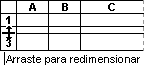
- Para alterar a altura de várias linhas, selecione as linhas desejadas e arraste o limite abaixo de um dos títulos de linha selecionados.
- Para alterar a altura de todas as linhas da planilha, selecione Selecionar Tudo e arraste o limite abaixo de qualquer título de linha.
- Para alterar a altura da linha a fim de ajustá-la ao conteúdo, clique duas vezes no limite abaixo do título da linha.