

Se o Excel não conseguir resolver uma fórmula que você está tentando criar, você poderá receber uma mensagem de erro como esta:
 Infelizmente, isso significa que o Excel não consegue entender o que você está tentando fazer, portanto, você precisará atualizar sua fórmula ou verificar se está usando a função corretamente.
Dica
Há algumas funções comuns em que você pode ter problemas. Para saber mais, dê uma olhada em CONT.SE, SOMASE, PROCV ou SE. Você também pode ver uma lista de funções aqui.
Retorne à célula cuja fórmula está incorreta, em modo de edição, e o Excel realçará o local do problema. Se ainda não souber o que fazer a partir daí e desejar recomeçar, você pode pressionar ESC novamente ou selecionar o botão Cancelar na barra de fórmulas para sair do modo de edição.
 Se desejar continuar, a Lista de verificação a seguir fornece etapas de solução de problemas para ajudá-lo a compreender o que deu errado. Selecione os títulos para saber mais.
Observação
Se você estiver usando o Microsoft 365 para a Web, talvez não veja os mesmos erros ou as soluções não se apliquem.
Você está usando os separadores de lista corretos em sua fórmula?
As fórmulas com mais de um argumento usam separadores de lista para separar seus argumentos. O separador usado pode variar de acordo com a localidade do seu sistema operacional e as configurações do Excel. Os separadores de lista mais comuns são a vírgula "," e o ponto e vírgula ";".
Uma fórmula será interrompida se alguma de suas funções usar delimitadores incorretos.
Para obter mais informações, consulte: Erros de fórmula quando o separador de lista não está definido corretamente
Você está vendo um erro de libra (#) nas fórmulas do Excel?
O Excel gera diversos erros de libra (#), como #VALUE!, #REF!, #NUM, #N/D, #DIV/0!, #NAME? e #NULL! para indicar que algo na fórmula não está funcionando corretamente. Por exemplo, o erro #VALOR! é causado por formatação incorreta ou por tipos de dados sem suporte nos argumentos. Ou você verá o erro #REF! se a fórmula fizer referência a células que foram excluídas ou substituídas por outros dados. As diretrizes de solução de problemas serão diferentes para cada erro.
Observação
não é um erro de fórmula. Significa apenas que a coluna não tem largura suficiente para exibir o conteúdo da célula. Basta arrastar a coluna para ampliá-la, ou ir para Página Inicial > Formatar > AutoAjuste da Largura da Coluna.
 Consulte qualquer um dos seguintes tópicos correspondentes ao erro de libra que você vê:
- Corrigir um erro #NÚM! erro
- Corrigir um erro #VALOR! erro
- Corrigir um erro #N/A
- Corrigir um erro #DIV/0! erro
- Corrigir um erro #REF! erro
- Corrigir um erro #NOME?
- Corrija um #NULO! erro
Corrigindo links desfeitos em fórmulas do Excel
Sempre que abrir uma planilha que contenha fórmulas que fazem referência a valores em outras planilhas, você será solicitado a atualizar as referências ou deixá-las como estão.
 O Excel exibe a caixa de diálogo acima para garantir que as fórmulas na planilha atual sempre apontem para o valor mais atualizado caso o valor de referência tenha sido alterado. Você pode optar por atualizar as referências ou ignorar se não quiser atualizar. Mesmo se optar por não atualizar as referências, você pode atualizar manualmente os links na planilha sempre que desejar.
Você pode desabilitar a caixa de diálogo a qualquer momento para que ela não seja exibida na inicialização. Para fazer isso, acesse Opções > de Arquivo > Geral Avançado >e desmarque a caixa Solicitar a atualização de links automáticos.

Importante
Se estiver trabalhando pela primeira vez com links desfeitos em fórmulas, você deve se atualizar sobre como resolver esse tipo de problema ou, se não souber se precisa atualizar as referências, confira Controlar quando as referências externas (links) são atualizadas.
A fórmula mostra a sintaxe em vez do valor no Excel
Se a fórmula não exibir o valor, siga estas etapas:
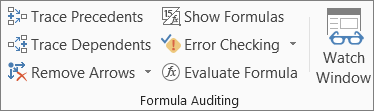
Certifique-se de que o Excel esteja configurado para mostrar as fórmulas na planilha. Para fazer isso, na guia Fórmulas, vá até o grupo Auditoria de Fórmulas e clique em Mostrar Fórmulas.
Dica
Você também pode usar o atalho de teclado Ctrl+` (a tecla acima a tecla Tab). Quando você fizer isso, as colunas serão automaticamente ampliadas para exibir suas fórmulas, mas não se preocupe, quando você alternar para modo de exibição normal as colunas serão redimensionadas.
Caso as etapas anteriores não resolvam o problema, pode ser que a célula esteja formatada como texto. Você pode clicar com o botão direito do mouse na célula, selecionar Formatar células > em geral (ou Ctrl + 1) e pressionar F2 > Enter para alterar o formato.
Se você tiver uma coluna com um grande intervalo de células formatadas como texto, poderá selecionar o intervalo, aplicar o formato de número de sua escolha e ir para Texto dos Dados > para o Fim da Coluna>. Dessa forma, você aplica a formatação a todas as células escolhidas.

Habilitar cálculo automático de pasta de trabalho se a fórmula não estiver calculando no Excel
Quando uma fórmula não calcula, você precisa verificar se o cálculo automático está habilitado no Excel. As fórmulas não calcularão se o cálculo manual estiver habilitado. Siga estas etapas para verificar se há Cálculo automático.
Selecione a guia Arquivo, selecione Opções e, em seguida, selecione a categoria Fórmulas.
Na seção Opções de cálculo , em Cálculo da pasta de trabalho, verifique se a opção Automático está selecionada.

Para obter mais informações sobre cálculos, confira Alterar o recálculo, a iteração e a precisão de fórmulas.
Há uma ou mais referências circulares na fórmula
Uma referência circular ocorre quando uma fórmula se refere à célula na qual ela está localizada. A correção é mover a fórmula para outra célula ou alterar a sintaxe da fórmula por uma que evite referências circulares. No entanto, em alguns cenários, talvez você precise das referências circulares, pois elas permitem a iteração das funções. Repita até que uma condição numérica específica seja atendida. Nesses casos, você precisará habilitar Remover ou permitir uma referência circular.
Para obter mais informações sobre referências circulares, consulte Remover ou permitir uma referência circular.
A função começa com um sinal de igual (=)?
Se a entrada não começar com um sinal de igual, ela não será uma fórmula e não será calculada. Trata-se de um erro comum.
Quando você digita algo como SOMA(A1:A10), o Excel mostra a cadeia de caracteres de texto SOMA(A1:A10) em vez de um resultado de fórmula. Como alternativa, se você digitar 2/11, o Excel mostrará uma data, como 2 de novembro ou 02/11/2009, em vez de dividir 11 por 2.
Para evitar esses resultados inesperados, comece a função sempre com o sinal de igual. Por exemplo, digite: =SOMA(A1:A10) e =11/2.
Você verificou se existem parênteses de abertura sem parênteses de fechamento ou vice-versa?
Ao usar uma função em uma fórmula, cada parêntese de abertura deve ter um parêntese de fechamento para funcionar corretamente. Verifique se todos os parênteses possuem um par correspondente. Por exemplo, a fórmula =SE(B5<0),"Não válido",B5*1,05) não funcionará porque há dois parênteses de fechamento, mas apenas um parêntese de abertura. A fórmula correta seria: =SE(B5<0;"Inválido";B5*1,05).
Todos os argumentos necessários estão presentes na sintaxe?
As funções do Excel têm argumentos, ou seja, valores que você deve fornecer para que a função funcione. Apenas algumas funções (como PI ou HOJE) não precisam de argumentos. Verifique a sintaxe da fórmula exibida quando você começa a digitar na função, para garantir que inseriu os argumentos necessários.
Por exemplo, a função MAIÚSCULA aceita somente uma cadeia de texto ou referência de célula como seu argumento: =MAIÚSCULA("olá") ou =MAIÚSCULA(C2)
Observação
Você verá os argumentos da função listados em uma barra de ferramentas de referência de função flutuante abaixo da fórmula enquanto a digita.
 Além disso, algumas funções, como SOMA, exigem apenas argumentos numéricos, enquanto outras funções, como SUBSTITUIR, exigem um valor de texto para pelo menos um dos argumentos. Se você usar o tipo de dados errado, as funções poderão retornar resultados inesperados ou mostrar um erro #VALOR!.
Caso precise consultar rapidamente a sintaxe de uma função específica, confira a lista de funções do Excel (por categoria).
Manipulando números não formatados em fórmulas do Excel
Não insira números formatados com cifrões ($) ou separadores decimais (,) em fórmulas porque sinais de cifrão indicam Referências Absolutas e vírgulas são separadores de argumento. Em vez de digitar $1,000, digite 1000 na fórmula.
Se você usar números formatados em argumentos, obterá resultados de cálculo inesperados, mas também poderá ver o erro #NUM! . Por exemplo, se você inserir a fórmula =ABS(-2.134) para localizar o valor absoluto de -2134, o Excel mostrará o erro #NÚM! porque a função ABS aceita apenas um argumento e vê -2 e 134 como argumentos separados.
Observação
Você pode formatar o resultado da fórmula com separadores decimais e símbolos de moeda depois de inserir a fórmula usando números não formatados (constantes). Geralmente, não é recomendável colocar constantes em fórmulas, já que elas podem ser difíceis de localizar se você precisar atualizar posteriormente e também estão mais propensas a serem digitadas de forma incorreta. É muito melhor colocar suas constantes em células, onde elas estão abertas e facilmente referenciadas.
As células referidas pertencem ao tipo de dados correto?
A fórmula pode não retornar os resultados esperados se o tipo de dados da célula não puder ser usado nos cálculos. Por exemplo, se você inserir uma fórmula simples =2+3 em uma célula formatada como texto, o Excel não poderá calcular os dados inseridos. Você vê apenas o texto =2+3 na célula. Para corrigir esse problema, altere o tipo de dados da célula de Texto para Geral da seguinte maneira:
- Selecione a célula.
- SelecionePágina Inicial e selecione a seta para expandir o grupo Número ou Formato de Número(ou pressione Ctrl + 1). Em seguida, selecione Geral.
- Pressione F2 para colocar a célula no modo de edição e pressione Enter para aceitar a fórmula.
Uma data inserida em uma célula que usa o tipo de dados Número pode ser mostrada como um valor de data numérico em vez de uma data. Para mostrar esse número como uma data, escolha um formato de Data na galeria Formato do Número.
Você está tentando multiplicar sem usar o sinal de *?
É muito comum usar o x como operador de multiplicação em uma fórmula, mas o Excel aceita apenas o asterisco (*) para multiplicação. Quando você usa uma constante na fórmula, o Excel mostra uma mensagem de erro e pode corrigi-la para você, substituindo esse x pelo sinal de asterisco (*).
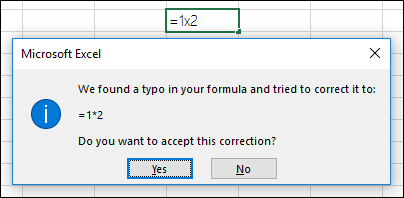 No entanto, se você usar referências de célula, o Excel retornará um #NAME? erro.

As aspas estão ausentes ao redor do texto nas fórmulas?
Se você criar uma fórmula que inclui texto, coloque esse texto entre aspas.
Por exemplo, a fórmula ="Hoje é " e TEXTO(HOJE();"dddd, mmmm dd") combina o texto "Hoje é" com os resultados das funções TEXTO e HOJE e retorna algo como Hoje é segunda-feira, 30 de maio.
Na fórmula, "Hoje é " tem um espaço antes da aspa final para fornecer o espaço em branco entre os termos "Hoje é" e "Segunda-feira, 30 de maio". Sem aspas ao redor do texto, a fórmula poderá mostrar o erro #NOME?.
Há mais de 64 funções na fórmula?
É possível combinar (ou aninhar) até 64 níveis de funções em uma fórmula.
Por exemplo, a fórmula =SE(RAIZ(PI())<2,"Menor que dois!","Mais que dois!") tem 3 níveis de funções; a função PI está aninhada dentro da função SQRT, que por sua vez está aninhada dentro da função IF.
Há nomes de planilhas entre aspas simples?
Ao digitar uma referência a valores ou células em outra planilha e o nome dessa planilha tiver um caractere não alfabéticos (como um espaço), coloque o nome entre aspas simples (').
Por exemplo, para retornar o valor da célula D3 em uma planilha chamada Dados do Trimestre na sua pasta de trabalho, digite: ='Dados do Trimestre'!D3. Sem as aspas ao redor do nome da planilha, a fórmula mostra o erro #NAME?.
Você também pode selecionar os valores ou células em outra planilha para fazer referência a eles em sua fórmula. O Excel adiciona automaticamente as aspas em volta dos nomes das planilhas.
Corrigindo caminhos de pastas de trabalho externas em fórmulas do Excel
Ao digitar uma referência a valores ou células em outra pasta de trabalho, inclua o nome da pasta de trabalho entre colchetes ([]), seguido do nome da planilha que contém os valores ou as células.
Por exemplo, para fazer referência às células A1 a A8 na planilha Vendas da pasta de trabalho Operações Q2 que está aberta no Excel, digite: =[Operações Operations.xlsx]Vendas! A1:A8. Sem os colchetes, a fórmula mostra o erro #REF!.
Se a pasta de trabalho não estiver aberta no Excel, digite o caminho completo para o arquivo.
Por exemplo, =LINHAS('C:\Meus Documentos\[Operações T2.xlsx]Vendas'!A1:A8).
Observação
Se o caminho completo incluir caracteres de espaço, coloque o caminho entre aspas simples (no começo do caminho ou depois do nome da planilha, antes do ponto de exclamação).
Dica
A maneira mais fácil de obter o caminho para a outra pasta de trabalho é abrir a outra pasta de trabalho e, em seguida, da pasta de trabalho original, digitar =, e usar Alt+Tab para mudar para a outra pasta de trabalho. Selecione qualquer célula na planilha desejada e feche a pasta de trabalho de origem. Sua fórmula será atualizada automaticamente para exibir o caminho completo do arquivo e o nome da planilha juntamente com a sintaxe necessária. Você pode até copiar e colar o caminho e usá-lo sempre que precisar.
Você está dividindo valores numéricos por zero?
Dividir uma célula por outra célula que tenha o valor zero (0) ou nenhum valor resulta em um erro #DIV/0!.
Para evitar esse erro, você pode corrigi-la diretamente e testar a existência do denominador. Você pode usar:
=SE(B1;A1/B1;0)
Que diz SE(B1 existir, então divida A1 por B1 ou retorne um 0).
A fórmula faz referência a dados excluídos?
Sempre verifique se você tem fórmulas que se referem a dados em células, intervalos, nomes definidos, planilhas ou pastas de trabalho antes de excluir qualquer coisa. Desse modo, você poderá substituir essas fórmulas por seus resultados, antes de remover os dados referenciados.
Se não for possível substituir as fórmulas por seus resultados, consulte as informações a seguir sobre erros e soluções possíveis:
- Se uma fórmula fizer referência a células que foram excluídas ou substituídas por outros dados e retornar um erro #REF!, selecione a célula com o #REF! #REF!. Na barra de fórmulas, selecione #REF! e exclua-a. Em seguida, insira o intervalo da fórmula novamente.
- Se um nome definido estiver ausente e uma fórmula que faça referência a esse nome retornar um erro #NOME?, defina um novo nome que faça referência ao intervalo desejado ou altere a fórmula para fazer referência diretamente ao intervalo de células (por exemplo, A2:D8).
- Se uma planilha estiver ausente e uma fórmula que faz referência a ela retornar um erro #REF!, não é possível corrigir esse problema. Uma planilha que foi excluída não pode ser recuperada.
- Se uma pasta de trabalho estiver ausente, uma fórmula que faça referência a ela permanecerá intacta até que você a atualize.
Por exemplo, se sua fórmula for =[Pasta1.xlsx]Planilha1'!A1 e você não tiver mais a planilha Pasta1.xlsx, os valores referenciados nessa pasta de trabalho permanecerão disponíveis. No entanto, se editar e salvar uma fórmula que faça referência a essa pasta de trabalho, o Excel vai mostrar a caixa de diálogo Atualizar Valores e solicitará que você insira um nome de arquivo. Selecione Cancelar e, em seguida, certifique-se de que esses dados não sejam perdidos substituindo as fórmulas que se referem à pasta de trabalho ausente pelos resultados da fórmula.
Você copiou e colou células associadas a uma fórmula na planilha?
Às vezes, ao copiar o conteúdo de uma célula, você deseja colar apenas o valor e não a fórmula subjacente exibida na barra de fórmulas.
Por exemplo, talvez você queira copiar o valor resultante de uma fórmula em uma célula de outra planilha. Ou talvez você queira excluir os valores usados em uma fórmula depois de copiar o valor resultante para outra célula na planilha. Ambas as ações fazem com que um erro de referência de célula inválido (#REF!) apareça na célula de destino, porque as células que contêm os valores usados na fórmula não podem mais ser referenciadas.
Para evitar esse erro, cole os valores resultantes de fórmulas, sem a fórmula, nas células de destino.
Em uma planilha, selecione as células que contêm os valores resultantes de uma fórmula que você deseja copiar.
Na guia Página Inicial , no grupo Área de Transferência , selecione Copiar
 .
.

Atalho de teclado: pressione Ctrl+C.Selecione a célula superior esquerda da área de colagem.
Dica
Para mover ou copiar uma seleção para uma planilha ou pasta de trabalho diferente, selecione outra guia de planilha ou alterne para outra pasta de trabalho e, em seguida, selecione a célula superior esquerda da área de colar.
Na guia Página Inicial, no grupo Área de Transferência, selecione Colar
 e Colar Valores ou pressione Alt > ESV >>> Enter para Windows ou Option > Command > V >> Enter em um Mac.
Se tiver uma fórmula aninhada, avalie-a uma etapa de cada vez
Para entender como uma fórmula complexa ou aninhada calcula o resultado final, é possível avaliar essa fórmula.
Selecione a célula com a fórmula que você deseja avaliar.
Selecionar fórmulas>Avaliar fórmula.
Selecione Avaliar para examinar o valor da referência sublinhada. O resultado da avaliação é mostrado em itálico.

Se a parte sublinhada da fórmula for uma referência a outra fórmula, selecioneEtapa em para mostrar a outra fórmula na caixa Avaliação. Selecione Sair para voltar para a célula e a fórmula anteriores.
O botão Avançar não está disponível da segunda vez que a referência aparecer na fórmula, ou se a fórmula se referir a uma célula noutro livro.Continue até que todas as partes da fórmula sejam avaliadas.
A ferramenta Fórmula de Avaliação não informa, necessariamente, por que a fórmula está incorreta, mas poderá ajudá-lo a encontrar o local. Pode ser uma ferramenta muito útil em fórmulas mais complexas, onde seria difícil localizar o problema.Observação
- Algumas partes das funções SE e SELECIONAR não serão avaliadas e o erro #N/A poderá aparecer na caixa Avaliação.
- As referências em branco são mostradas como valores zero (0) na caixa Avaliação.
- Algumas funções são recalculadas sempre que a planilha é alterada. Essas funções, incluindo ALEATÓRIO, ÁREAS, ÍNDICE, DESLOC, CÉLULA, INDIRETO, LINHAS, COLUNAS, AGORA, HOJE e ALEATÓRIOENTRE, podem fazer com que a caixa de diálogo Avaliar Fórmula mostre resultados diferentes dos resultados reais na célula da planilha.
Precisa de mais ajuda?
Pode sempre colocar uma pergunta a um especialista da Comunidade Tecnológica do Excel ou obter suporte nas Comunidades.
Dica
Se é proprietário de uma pequena empresa e procura mais informações sobre como configurar o Microsoft 365, visite Ajuda & aprendizagem para pequenas empresas.