
Depois de instalar uma impressora, também tem de se certificar de que está ligada ao computador. Pode adicionar ou ligar a uma impressora no Excel utilizando as opções Ficheiro e Impressão . Depois de adicionar o dispositivo, pode imprimir dentro da opção Imprimir ou utilizando o atalho de teclado Ctrl + P.
Observação
Primeiro, certifique-se de que a impressora está instalada seguindo as instruções do fabricante da impressora. Para obter os passos de configuração e resolução de problemas do Windows, consulte Resolver problemas de ligação da impressora e de impressão no Windows.
Neste artigo
Conectar-se a uma impressora
No Excel, selecioneImpressãode Ficheiro>.
Dica
Também pode utilizar o atalho de teclado Ctrl + P.
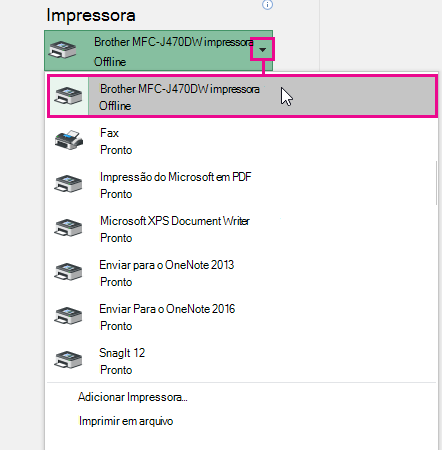
Selecione a seta pendente Impressora e selecione a impressora à qual pretende ligar.
Adicionar uma nova impressora
Se a impressora à qual precisa de estabelecer ligação não estiver listada, adicione-a.
No Excel, selecioneImpressãode Ficheiro>.
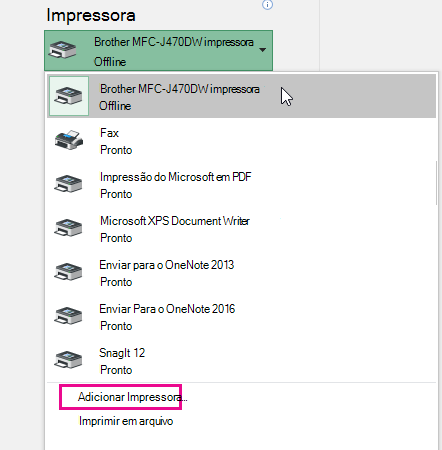
Selecione o menu suspenso Impressora e selecione Adicionar impressora.
Na caixa de diálogo Localizar impressoras , digite o nome da impressora na caixa de texto Nome . Selecione Localizar Agora para procurar.
Dica
Para procurar todas as impressoras, deixe a caixa de texto Nome vazia e selecione Localizar Agora. Também pode escrever parte do nome da impressora para pesquisá-la.
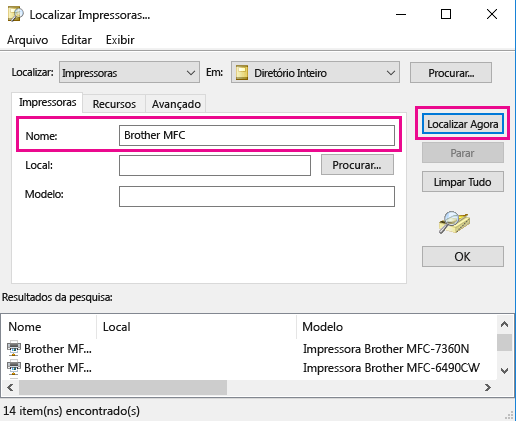
Nos resultados da pesquisa, selecione a impressora e selecione OK. Esta impressora está ligada e o seu documento do Excel é impresso nesta impressora.
Predefinir a impressora
Para obter mais informações sobre como definir sua impressora padrão, consulte Definir uma impressora padrão no Windows.
Veja Também
- Imprimindo no Excel
- Não acontece nada quando tento imprimir no Excel
- Cancelar a impressão no Excel
- O botão Imprimir e algumas definições da impressora não estão disponíveis
- Corrigir problemas de conexão e impressão de impressora no Windows
- Como resolver problemas de falhas de impressão no Word para Mac, Excel para Mac ou PowerPoint para Mac