
Você inicia um trabalho de impressão, mas deseja cancelá-lo. Você pode tentar interromper a impressão diretamente do Excel ou do Windows. No entanto, você só poderá cancelar a impressão do computador se o trabalho não for totalmente enviado para a impressora.
Cancelar um trabalho de impressão no Excel
Ao escolher Imprimir no Excel, a seguinte caixa de diálogo é exibida brevemente.
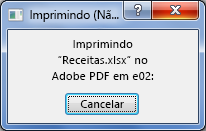
Você pode selecionar Cancelar neste momento. Se a caixa de diálogo de impressão desaparecer muito rapidamente, você poderá tentar cancelar o trabalho de impressão no Windows.
Cancelar impressão do Windows
Na barra de tarefas do Windows, no canto inferior direito da tela, clique com o botão direito do mouse no ícone da impressora
 . Se o ícone não estiver visível, selecione a seta na barra de tarefas para mostrar ícones ocultos. Se você ainda não vir o ícone da impressora, o trabalho de impressão já foi enviado para a impressora e é tarde demais para interromper a impressão no Windows. Você pode tentar interromper o trabalho de impressão na impressora.
Selecione Abrir todas as impressoras ativas.
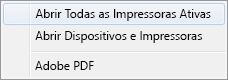
Na caixa de diálogo Impressoras Ativas , selecione a impressora desejada.
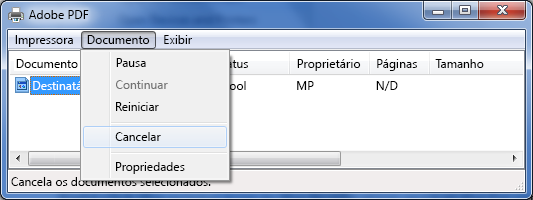
Na caixa de diálogo da impressora, selecione o trabalho de impressão que deseja cancelar.
Observação
Se você estiver usando o Windows 10 ou 11, talvez seja necessário selecionar a impressora que está usando primeiro.
Selecione Cancelamento de Documento>.
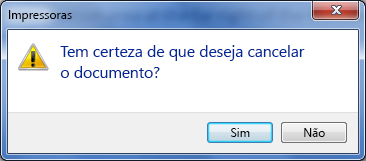
Selecione Sim para confirmar que você deseja cancelar o trabalho de impressão.
Aguarde até que o trabalho de impressão desapareça da fila de trabalhos de impressão e feche a caixa de diálogo da impressora.
Se o trabalho de impressão não aparecer mais na fila ou se for totalmente enviado para a impressora, talvez seja necessário intervir na própria impressora, que pode ter sua própria função de cancelamento disponível.