

Se uma pasta de trabalho contiver uma macro do Visual Basic for Applications (VBA) que você deseja usar em outro lugar, poderá copiar o módulo que contém essa macro para outra pasta de trabalho aberta usando o Editor do Visual Basic (VBE).
Observação
No Excel 2021 e mais recente, as macros são desabilitadas por padrão por motivos de segurança. Talvez seja necessário alterar as configurações de segurança de macro no Excel Alterar as configurações de segurança de macro no Excel antes que elas possam ser executadas.
Você pode encontrar macros e ferramentas VBA na guia Desenvolvedor . Essa guia está oculta por padrão, portanto, a primeira etapa é habilitá-la.
- Para o Windows, vá paraOpções>de Arquivo>Personalizar Faixa de Opções.
- Para Mac, vá para Preferências do Excel>...>Faixa de Opções & Barra de Ferramentas.
- Em seguida, na seção Personalizar a Faixa de Opções, em Guias Principais, marcar a caixa marcar Desenvolvedor.
Visão geral de macros e VBA
Se você não estiver familiarizado com macros e VBA, as informações a seguir podem ajudá-lo a começar.
Uma macro é uma ação ou um conjunto de ações que você pode usar para automatizar tarefas.
Use o comando Gravar Macro na guia Desenvolvedor para gravar macros.
As macros são gravadas na linguagem de programação VBA.
Você pode inspecionar e editar suas macros no Editor do Visual Basic, uma janela que o Excel abre. Veja um exemplo da janela VBE para Windows:
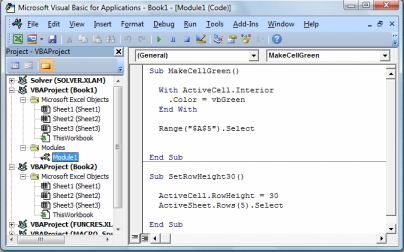
Macros chamadas MakeCellGreen e SetRowHeight estão em um módulo chamado Module1, que é armazenado no Book1.
Para manter macros ao salvar sua pasta de trabalho, use um formato de arquivo habilitado para macro, como .xlsm ou .xlsb. Standard .xlsx arquivos não salvam macros.
Copiar um módulo de uma pasta de trabalho para outra
Abra a pasta de trabalho que contém a macro que você deseja copiar e a pasta de trabalho de destino (com macros habilitadas).
Na guia Desenvolvedor , selecione Visual Basic para abrir o Editor do Visual Basic.
No Editor do Visual Basic, no menu Exibir, selecione Project ExplorerImagem do
 ou pressione Ctrl+R.
No painel do Project Explorer, arraste o módulo que contém a macro que você deseja copiar para a pasta de trabalho de destino. Nesse caso, você está copiando o Módulo1 de Book2.xlsm para Book1.xlsm.

- Módulo1 copiado de Book2.xlsm
- Cópia do Módulo1 copiada para Book1.xlsm
Observação
- Se as macros estiverem desabilitadas, o módulo copiado aparecerá na pasta de trabalho de destino, mas não será executado até que as macros sejam habilitadas.
- Em ambientes gerenciados, as políticas de TI podem impedir a execução de macros ou recursos do VBA.
- Você pode encontrar permissões, configurações de segurança ou conteúdo de macro bloqueado que impede a cópia de módulos entre pastas de trabalho.
Precisa de mais ajuda?
Você sempre pode consultar um especialista na Excel Tech Community ou obter suporte nas Comunidades.