

Suponha que você queira descobrir quantas vezes um texto específico ou um valor numérico ocorre em um intervalo de células. Por exemplo:
- Se um intervalo, como A2:D20, contiver os valores de número 5, 6, 7 e 6, o número 6 ocorrerá duas vezes.
- Se uma coluna contiver "Buchanan", "Dodsworth", "Dodsworth" e "Dodsworth", "Dodsworth" ocorrerá três vezes.
Há várias maneiras de contar com que frequência um valor ocorre.
Contar com que frequência um único valor ocorre usando a função CONT.SE
Use a função CONT.SE para contar quantas vezes um determinado valor aparece em um intervalo de células.
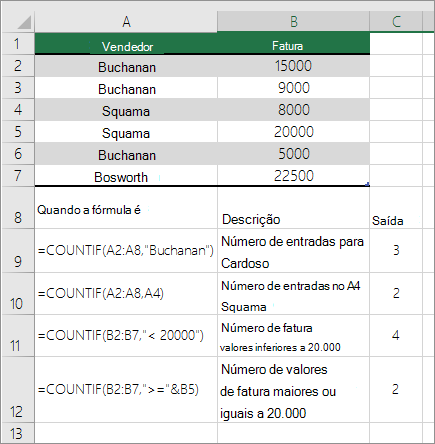 Para obter mais informações, consulte a função CONT.SE.
Contar com base em vários critérios usando a função CONT.SES
A função CONT.SES é semelhante à função CONT.SE com uma importante exceção: a função CONT.SES permite aplicar critérios às células em vários intervalos e conta o número de vezes que todos os critérios são atendidos. É possível usar até 127 pares de intervalo/critérios com a função CONT.SES.
A sintaxe para CONT.SES é:
CONT.SES(intervalo_critérios1, critérios1, [intervalo_critérios2, critérios2],…)
Confira o seguinte exemplo:
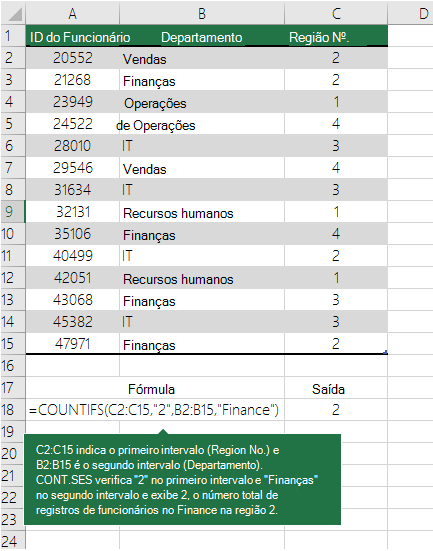 Para saber mais sobre como usar essa função para contar com vários intervalos e critérios, consulte Função CONT.SES.
Contar com base nos critérios usando as funções CONT e SE juntas
Suponha que você precise determinar quantos vendedores venderam um item específico em uma certa região, ou que deseje saber quantas vendas acima de um determinado valor foram feitas por um vendedor específico. Você pode usar as funções SE e CONTA juntas, ou seja, primeiramente use a função SE para testar uma condição e, em seguida, somente se o resultado da função SE for Verdadeiro, use a função CONT para contar as células.
Observação
As fórmulas contidas neste exemplo devem ser inseridas como fórmulas de matriz.
- Se você tiver uma versão atual do Microsoft 365, basta inserir a fórmula na célula superior esquerda do intervalo de saída e pressionar ENTER para confirmar a fórmula como uma fórmula de matriz dinâmica.
- Se você abriu esta pasta de trabalho em versões mais recentes do Excel para Windows ou do Excel para Mac e deseja alterar a fórmula ou criar uma fórmula semelhante, pressione F2 e, em seguida, pressione Ctrl+Shift+Enter para fazer a fórmula retornar os resultados esperados.
Para que as fórmulas de exemplo funcionem, o segundo argumento da função SE deve ser um número.
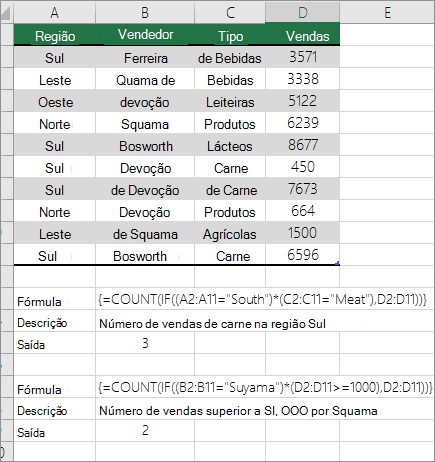 Para saber mais sobre essas funções, consulte Função CONTAGEM e Função SE .
Contar com que frequência vários valores de texto ou numéricos ocorrem usando as funções SOMA e SE juntas
Nos exemplos a seguir, usamos as funções SE e SOMA juntas. A função SE primeiramente testa os valores em algumas células e se o resultado do teste for Verdadeiro, a SOMA totalizará os valores que passam no teste.
Observação
As fórmulas contidas neste exemplo devem ser inseridas como fórmulas de matriz.
- Se você tiver uma versão atual do Microsoft 365, basta inserir a fórmula na célula superior esquerda do intervalo de saída e pressionar ENTER para confirmar a fórmula como uma fórmula de matriz dinâmica.
- Se você abriu esta pasta de trabalho em versões mais recentes do Excel para Windows ou do Excel para Mac e deseja alterar a fórmula ou criar uma fórmula semelhante, pressione F2 e, em seguida, pressione Ctrl+Shift+Enter para fazer a fórmula retornar os resultados esperados.
Exemplo 1
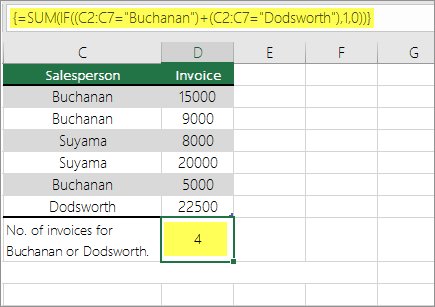 A função acima diz que se C2:C7 contiver os valores Buchanan e Dodsworth, a função SOMA deverá exibir a soma dos registros em que a condição é atendida. A fórmula localiza três registros para Barbosa e um para Cunha no intervalo especificado e exibe 4.
Exemplo 2
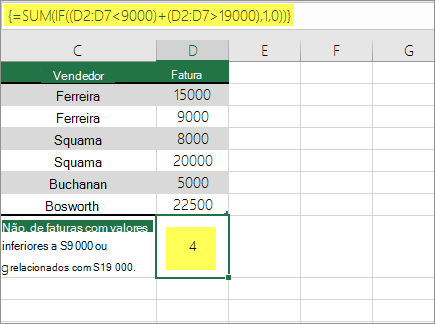 A função acima diz que se D2:D7 contiver valores menores que US$ 9.000 ou maiores que US$ 19.000, a SOMA deverá exibir a soma de todos os registros em que a condição é atendida. A fórmula localiza dois registros D3 e D5 com valores menores que R$9.000 e, em seguida, localiza D4 e D6 com valores maiores que R$19.000 e exibe 4.
Exemplo 3
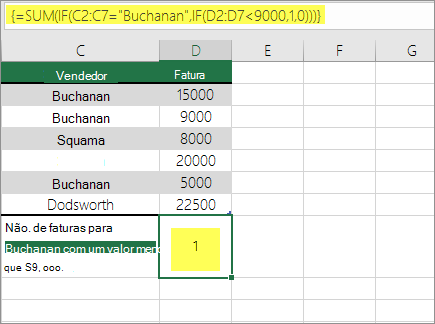 A função acima diz que se D2:D7 tiver faturas para Buchanan inferiores a US$ 9.000, SOMA deverá exibir a soma dos registros em que a condição é atendida. A fórmula localiza se C6 atende à condição e exibe 1.
Contar com que frequência vários valores ocorrem usando uma Tabela Dinâmica
Use uma Tabela Dinâmica para exibir totais e contar as ocorrências de valores exclusivos. Uma Tabela Dinâmica é um modo interativo de resumir rapidamente grandes quantidades de dados. É possível usar uma Tabela Dinâmica para expandir ou recolher níveis de dados para focar seus resultados e pesquisar detalhes dos dados de resumo das áreas que interessam a você. Além disso, você pode mover linhas para colunas ou colunas para linhas ("dinamizando") para ver uma contagem de quantas vezes um valor ocorre em uma Tabela Dinâmica. Vamos examinar um cenário de exemplo de uma planilha de vendas, onde você pode contar quantos valores de vendas existem para golfe e tênis em trimestres específicos.
Insira os seguintes dados em uma planilha do Excel.
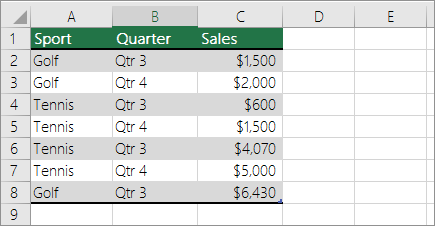
Selecione A2:C8
Selecione Inserir>Tabela Dinâmica.
Na caixa de diálogo Criar Tabela Dinâmica, selecione Selecione uma tabela ou intervalo, selecione Nova Planilha e selecione OK.
Uma Tabela Dinâmica vazia é criada em uma nova planilha.No painel Campos da Tabela Dinâmica, faça o seguinte:
Arraste Esporte para a área Linhas.
Arraste Trimestre para a área Colunas.
Arraste Vendas para a área Valores.
Repita a etapa C.
O nome do campo exibe a SomaDeVendas2 na área dos Valores e na Tabela Dinâmica.
Neste ponto, o painel Campos da Tabela Dinâmica tem esta aparência: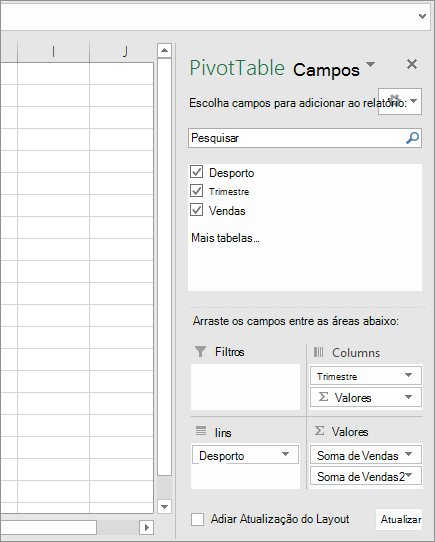
Na área Valores , selecione a lista suspensa ao lado de SomaVendas2 e selecione Configurações do Campo de Valor.
Na caixa de diálogo Configurações do Campo de Valor, faça o seguinte:
Na seção Resumir campo de valor por, selecione Contagem.
No campo Nome Personalizado, modifique o nome para Contagem.
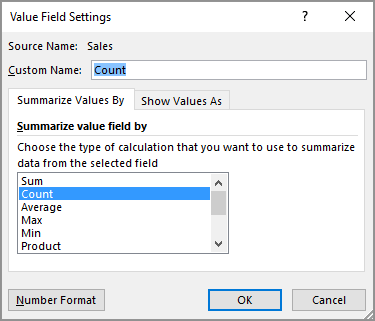
Selecione OK.
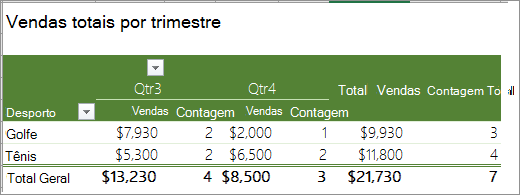
A Tabela Dinâmica exibe a contagem de registros de golfe e tênis no trimestre 3 e 4, juntamente com os valores de vendas.
Precisa de mais ajuda?
Você sempre pode consultar um especialista na Excel Tech Community ou obter suporte nas Comunidades.
Veja Também
Visão geral de fórmulas no Excel
Como evitar fórmulas quebradas
Localizar e corrigir erros em fórmulas
Atalhos do teclado e teclas de função do Excel