
Você pode usar o Power Map para explorar dados com qualquer tipo de mapa criando ou importando um mapa personalizado. Por exemplo, pode ser conveniente criar um mapa personalizado para mostrar o tráfego das rotas de transporte, como os exibidos nesta Ilha fictícia.

Para fazer isso, é necessário ter:
Uma imagem no formato de arquivo .jpg, .bmp ou .png. Por exemplo, uma imagem de uma planta baixa ou de um mapa de rotas de trânsito.
Dados relacionados à imagem que o Power Map pode plotar em seu mapa personalizado usando um sistema de coordenadas XY.
Dica
Se você não tiver ainda os dados X e Y, tente usar o Microsoft Paint para registrar a posição de pixel dos itens em sua imagem e inseri-los nas colunas X e Y em sua planilha.
Veja como você pode usar esses itens para criar o mapa personalizado:
Abra a pasta de trabalho no Excel, que contém os dados das coordenadas X e Y para sua imagem.
Clique em Inserir>Mapa.

Clique em Novo Tour.

No Power Map, clique em Home>New Scene.
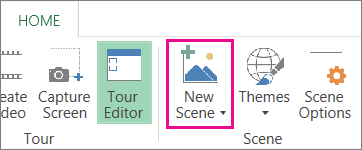
Escolha Novo mapa personalizado.

Na caixa Opções de Mapas Personalizados , clique em Procurar o
 em segundo plano , localize a imagem que você deseja usar, selecione-a e clique em Abrir.

Ajuste as coordenadas X e Y conforme necessário.
Também é possível:- Inverter os eixos marcando a caixa Trocar os eixos X e Y.
- Clique em AutoAjuste para obter o melhor ajuste.
- Verifique a caixa Bloquear valores das coordenadas atuais, se não desejar alterar os valores.
Clique em Aplicar para aceitar as seleções feitas e em Avançar no painel de camadas.
Agora você está pronto para usar o Power Map como faria com outros dados geográficos.