

Você pode usar um gráfico de mapa para comparar valores e mostrar categorias nas regiões geográficas. Use essa opção quando tiver regiões geográficas em seus dados, como países/regiões, estados, municípios ou códigos postais.
Observação
Esse recurso estará disponível se você tiver uma assinatura do Microsoft 365. Se você for um assinante do Microsoft 365, certifique-se de ter a versão mais recente do Office.
Baixar nossos exemplos
Você pode baixar uma pasta de trabalho com vários exemplos de gráficos de mapas como os mostrados neste artigo.
Exibir valores versus categorias
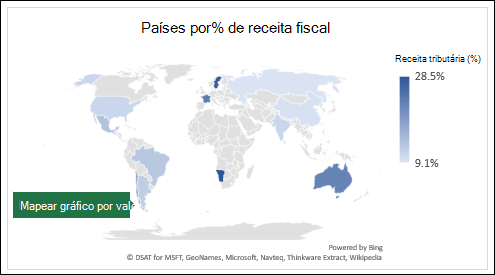
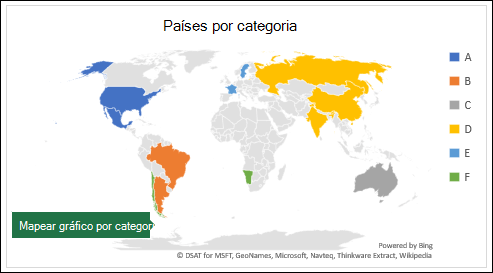
Os gráficos de mapa podem exibir valores e categorias, e cada um deles tem maneiras diferentes de exibir cores. Valores são representados por pequenas variações de duas ou três cores. Categorias são representadas por cores diferentes.
Por exemplo, o gráfico Países por Receita Fiscal % abaixo usa valores. Os valores representam a receita tributária em cada país/região, cada um retratado usando um espectro de gradiente de duas cores. A cor de cada região é determinada pelo local em que seu valor está ao longo do espectro. Por padrão, quanto maior o valor, mais escura será a cor correspondente.
 No exemplo a seguir, Países por Categoria, as categorias são exibidas usando uma legenda padrão para mostrar grupos ou afiliações. Cada país é representado por uma cor diferente.
Criar um gráfico de mapa com tipos de dados
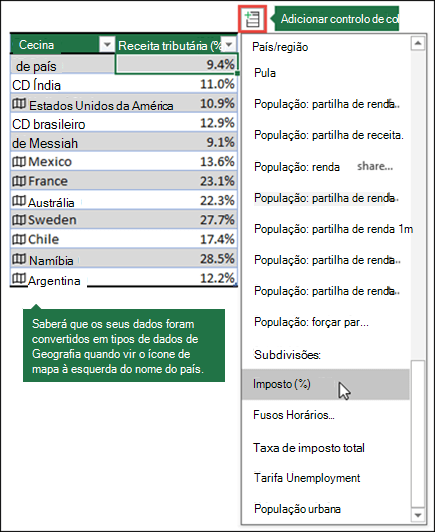
Os gráficos de mapa ficaram ainda mais fáceis com os tipos de dados de geografia. Basta inserir uma lista de valores geográficos, como país, estado, município, cidade, código postal e assim por diante, selecionar sua lista e ir para a guia >DadosTipos> de DadosGeografia. O Excel converterá automaticamente seus dados para um tipo de dados de geografia e incluirá propriedades relevantes para esses dados que você pode exibir em um gráfico de mapa. No exemplo a seguir, convertemos uma lista de países em tipos de dados geográficos e, em seguida, selecionamos o campo Receita tributária (%) no controle Adicionar Coluna a ser usado em nosso mapa.
Agora é hora de criar um gráfico de mapa, então selecione qualquer célula dentro do intervalo de> dados e vá para a guia >Inserir GráficosMapas>Preenchidos Mapa.
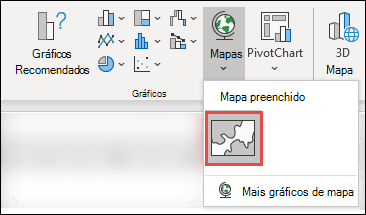
Se a visualização estiver boa, pressione OK. Dependendo dos seus dados, o Excel inserirá um mapa de valores ou categoria.
Dica
Se seus dados estiverem configurados como uma tabela do Excel e, em seguida, você adicionar um país à lista, o Excel irá atualizá-los automaticamente como um tipo de dados de geografia e atualizar o gráfico de mapa vinculado. Da mesma forma, se você remover um país/região, o Excel também o removerá do gráfico.
Formatação do gráfico de mapa
Depois que o gráfico de mapa for criado, você poderá ajustar facilmente seu design. Basta selecionar o mapa e, em seguida, escolher entre as guias Design do Gráfico ou Formatar na faixa de opções. Você também pode clicar duas vezes no gráfico para iniciar o Painel de Tarefas Formatar Objeto, que aparecerá no lado direito da janela do Excel. Isso também exporá as opções de Série específicas do gráfico de mapa (veja abaixo).
Observação
Existem várias opções de séries específicas do gráfico de mapas, no entanto, elas não são compatíveis com dispositivos Android ou Excel Mobile. Se você precisar de algumas das opções de série de mapas, poderá criar seu gráfico no Excel para Windows ou Mac e exibi-lo em um dispositivo Android ou no Excel Mobile.
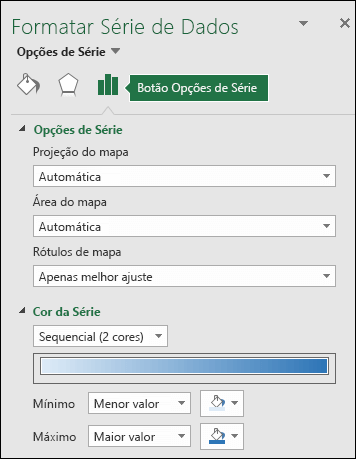
Projeções do mapa - Altere o estilo de projeção do mapa. Por padrão, o Excel exibirá o estilo mais eficiente.
Área do mapa - Altere o nível de Zoom do mapa, variando de uma exibição de estado/província até a exibição do mundo.
Rótulos de mapa - Mostre nomes geográficos para seus países/regiões. Escolha mostrar nomes com base no ajuste ou mostre todos os rótulos.
Saiba mais sobre Como Formatar Gráficos de Mapa.
Perguntas frequentes
Pergunta: Quando uso determinados locais baseados em texto, acabo com um mapa em branco e um erro, ou algum mapa de pontos em outros países.
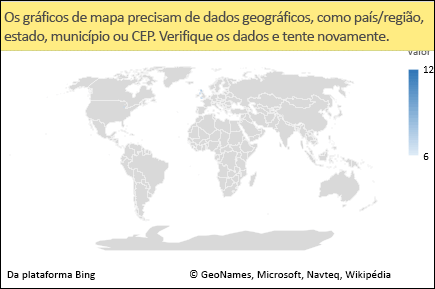 Resposta: Se você usar dados em que pode haver mais de um local semelhante no mundo, os gráficos de mapa não poderão necessariamente dizer a diferença sem mais orientações. Se possível, adicione uma coluna de detalhes de nível superior aos seus dados. Por exemplo, os seguintes locais não serão necessariamente mapeados da maneira esperada, pois há muitos lugares no mundo em que esses são nomes de condados válidos:
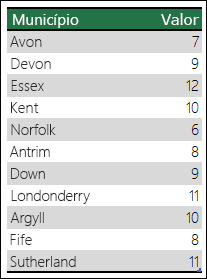 Mas os dados devem ser mapeados corretamente se você adicionar outra coluna para detalhes de nível superior, neste caso, Província – Isso é chamado de desambiguação:
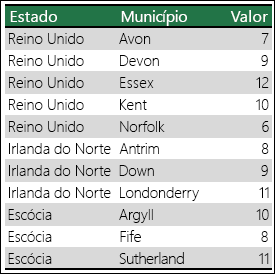
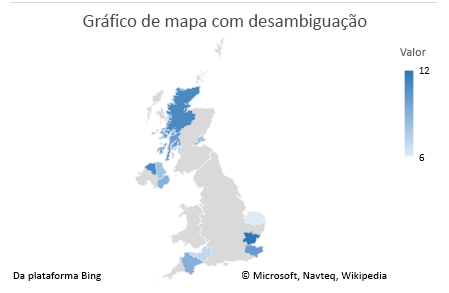
Quando houver vários níveis de detalhes geográficos, você deverá separar cada nível em sua própria célula/coluna. Por exemplo, "Washington, Estados Unidos" (Estado, País) não irá gerar um mapa com sucesso. Nesse caso, os dados serão mapeados com êxito ao colocar "Washington" e "Estados Unidos" em colunas separadas.

Dados que não são mapeados (Estado e País são combinados)

Dados que criarão um mapa do estado de Washington
Limitações
- Os gráficos de mapa só podem plotar detalhes geográficos de alto nível, portanto, não há suporte para o mapeamento de latitude/longitude e endereço. Gráficos de mapa também suportam somente exibição unidimensional, mas se você precisa de detalhes multidimensionais, use o recurso Mapa 3D do Excel.
- Criar mapas novos ou anexar dados a mapas existentes requer uma conexão online (para se conectar ao serviço de Mapa do Bing).
- Mapas existentes podem ser exibidos sem uma conexão online.
- Há um problema conhecido em que os Gráficos de Mapa que usam os Tipos de Dados de Geografia podem, às vezes, mapear incorretamente. Tente incluir Campos de Administração, como Província ou País, ao tentar plotá-los até que o problema seja corrigido.
Precisa de mais ajuda?
Você sempre pode consultar um especialista na Excel Tech Community ou obter suporte nas Comunidades.