

Se necessário, você pode copiar dados, gráficos ou objetos da planilha e colá-los como uma imagem estática em qualquer lugar em uma planilha ou gráfico. Você também pode colar dados copiados de outro programa e colá-los como uma imagem no Microsoft Office Excel.
Copiar dados como uma imagem no Excel
Selecione as células ou clique no gráfico ou objeto que você deseja copiar como uma imagem.
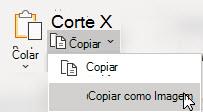
Na guia Página Inicial , no grupo Área de Transferência , clique na seta ao lado de Copiar e clique em Copiar como Imagem.
Na caixa de diálogo Copiar Imagem , faça o seguinte:
- Em Aparência, clique na opção que deseja usar.
- Em Formato, clique na opção que deseja usar.
Dica
- Para obter a melhor qualidade de imagem, verifique se as opções Como mostrado na tela e Imagem estão selecionadas. No entanto, para preservar a qualidade da imagem, os itens que você copia usando as opções Como mostrado na tela e Imagem são sempre colados em 100% do tamanho original. Por exemplo, se você dimensionar uma planilha em 75%, um item copiado dessa planilha poderá parecer maior porque foi colado no tamanho real.
- Se você selecionar um intervalo de células, mas não quiser que as linhas de grade sejam exibidas ao colar, primeiro vá para Exibir>Mostrar> e desmarque a opção Linhas de Grade .
Clique em OK.
Na planilha ou em outro documento, clique no local em que deseja colar a imagem.
Na guia Página Inicial , no grupo Área de Transferência , clique em Colar ou pressione CTRL+V.
Opcionalmente, você pode modificar essa imagem, se necessário. Para obter mais informações, consulte a seção Formatar imagens em Inserir imagens.
Copiar dados de outro programa e colá-los como uma imagem no Excel
- Em outro programa, como o Word, use o comando Copiar desse programa para copiar os dados que você deseja colar como uma imagem no Excel.
- No Excel, selecione uma célula em uma planilha ou gráfico onde você deseja colar os dados copiados como uma imagem.
- Na guia Página Inicial , no grupo Área de Transferência , selecione a seta em Colar e selecione Colar Especial.
- Na caixa de diálogo Colar Especial , clique em Colar como Imagem ou Colar Imagem como Link , dependendo de como você deseja colar a imagem. Em Como, selecione Imagem (Metarquivo Aprimorado) e, em seguida, selecione OK.
- Na guia Formato , faça as alterações necessárias.
Opcionalmente, você pode modificar essa imagem, se necessário. Para obter mais informações, consulte a seção Formatar imagens em Inserir imagens.
Precisa de mais ajuda?
Você sempre pode consultar um especialista na Excel Tech Community ou obter suporte nas Comunidades.