

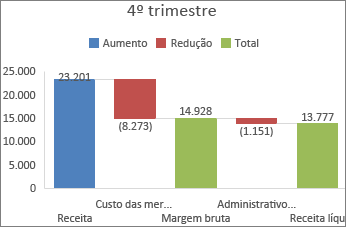
Um gráfico de cascata mostra um total cumulativo à medida que valores são adicionados ou subtraídos. Ele é útil para você entender como um valor inicial (por exemplo, a receita líquida) é afetado por uma série de valores positivos e negativos.
As colunas são codificadas por cores para que você possa diferenciar rapidamente números positivos de negativos. As colunas de valor inicial e final frequentemente começam no eixo horizontal, enquanto os valores intermediários são colunas flutuantes. Devido a essa "aparência", os gráficos de cascata também são chamados de gráficos tipo ponte.
Criar um gráfico de cascata
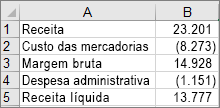
Escolha os dados.
Selecione Inserir>
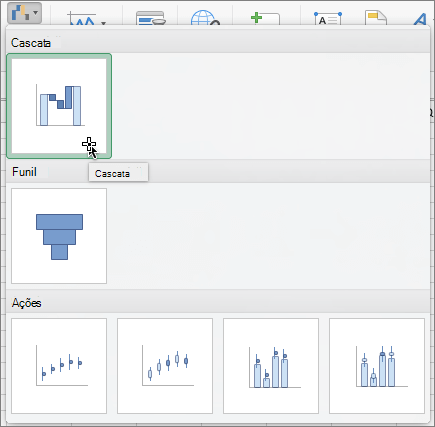
 Inserir Cachoeira ...>Cachoeira.
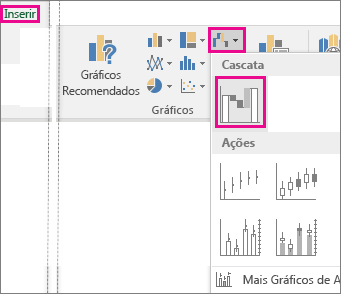
Também é possível usar a guia Todos os Gráficos em Gráficos Recomendados para criar um gráfico de cascata.
Dica
Use as guias Design do Gráfico (ou apenas Design) e Formatar para personalizar a aparência do seu gráfico. Se você não vir essas guias, clique em qualquer lugar no gráfico em cascata para adicioná-las contextuais à faixa de opções.
As guias da faixa de opções para gráficos no Microsoft 365, Office 2024 e Office 2021:
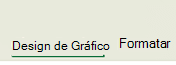
As guias da faixa de opções para gráficos no Office 2019 e versões anteriores:
Iniciar subtotais ou totais do eixo horizontal
Se seus dados incluírem valores considerados Subtotais ou Totais, como Lucro Líquido, você poderá definir esses valores, para que eles comecem no eixo horizontal em zero e não "flutuem".
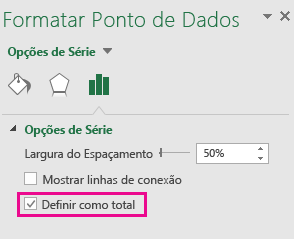
Selecione um único ponto de dados no gráfico, clique com o botão direito do mouse nele e selecione Formatar Ponto de Dados para abrir o painel de tarefas. Em seguida, marque a caixa Definir como total , conforme ilustrado abaixo.
Observação
Se você clicar com o botão direito do mouse quando todos os pontos de dados estiverem selecionados, verá a opção Formatar Série de Dados , em vez da opção Formatar Ponto de Dados .
Para fazer a coluna "flutuar" novamente, desmarque a caixa Definir como total .
Dica
Você também pode definir os valores totais clicando em um ponto de dados e escolhendo Definir como Total no menu de atalho.
Mostrar ou ocultar linhas de conector
As linhas de conector conectam o final de cada coluna ao início da próxima coluna, ajudando a mostrar o fluxo dos dados no gráfico.
- Para ocultar as linhas de conexão, clique com o botão direito do mouse em uma série de dados para abrir o painel de tarefas Formatar Série de Dados e desmarque a caixa Mostrar linhas de conexão .
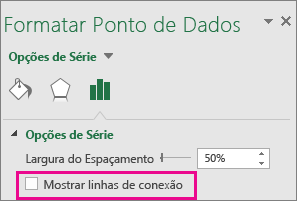
Para mostrar as linhas novamente, marque a caixa Mostrar linhas de conector.
Dica
A legenda do gráfico agrupa os diferentes tipos de pontos de dados no gráfico: Aumentar, Diminuir e Total. A seleção de uma entrada de legenda realça todas as colunas que compõem esse grupo no gráfico.
Veja Também
Criar um gráfico de caixas e bigodes