

Quando você cria uma macro pela primeira vez em uma pasta de trabalho, ela funciona apenas nessa pasta de trabalho. Mas e se você quiser usar a macro em outras pastas de trabalho? Para disponibilizar suas macros sempre que você abrir o Excel, você pode criá-las em uma pasta de trabalho chamada Personal.xlsb. Essa é uma pasta de trabalho oculta armazenada em seu computador, que é aberta em segundo plano toda vez que você abre o Excel.
As ferramentas Macros e VBA podem ser encontradas na guia Desenvolvedor, que fica oculta por padrão, portanto, a primeira etapa é habilitá-la. Para saber mais, confira Mostrar a guia Desenvolvedor.
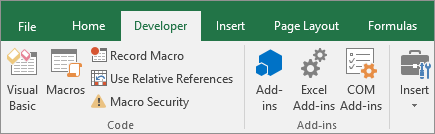 Em seguida, crie uma macro. Gravaremos uma macro que não fará nada, mas criará a pasta de trabalho de Macro Pessoal.
Você pode aprender mais sobre como criar macros em Início rápido: Criar uma macro.
- Vá para a guia Desenvolvedor e clique em Gravar macro.

- Na caixa de diálogo Gravar Macro , não se preocupe em inserir um nome para a macro na caixa Nome da macro. Você pode aceitar o nome que o Excel fornece, como Macro1, já que esta é apenas uma macro temporária.
Quando você começar a criar suas próprias macros, você vai querer dar a elas nomes descritivos, para que você saiba o que elas fazem. - Na caixa de entrada de macro do Repositório, escolha Pasta> de Trabalho Pessoal de MacroOK. Esta é a etapa mais importante, pois se você ainda não tiver uma Pasta de Trabalho de Macro Pessoal, o Excel criará uma para você.
- Clique em Desenvolvedor>Parar Gravação e o Excel terá criado seu livro de trabalho de Macro Pessoal.
- Ao fechar a pasta de trabalho, você será solicitado a salvar a pasta de trabalho e a pasta de trabalho de Macro Pessoal.
Para ver a macro que você criou:
Acesse DesenvolvedorVisual Basic> para iniciar o VBE (Editor do Visual Basic), que é onde suas macros são armazenadas.
Você pode encontrar sua pasta de trabalho de Macro Pessoal no painel do Project Explorer no lado esquerdo. Se você não o vir, vá para Exibir>Project Explorer.
Clique duas vezes na pasta >Projeto VBA (PERSONAL.xlsb)Módulos>Módulo1 e você encontrará a Macro1 vazia que você gravou. Você pode excluí-lo ou mantê-lo para adicionar código posteriormente.
Observação
Quando você grava uma macro em uma nova instância do Excel, o VBA criará automaticamente uma nova pasta de módulo e incrementará seu número. Portanto, se você já tiver o Módulo1 e o Módulo2, o VBA criará o Módulo3. Você pode renomear módulos na janela Propriedades abaixo do Project Explorer, para que eles reflitam melhor o que as macros dentro deles fazem.
Movendo macros de um computador para outro
Seu arquivo Personal.xlsb está armazenado em uma pasta chamada XLSTART. Se você quiser compartilhar suas macros com outra pessoa, poderá copiá-las para a pasta XLSTART em outros computadores ou copiar algumas ou todas as macros para o arquivo Personal.xlsb em outros computadores. Você pode pesquisar por XLSTART no Windows Explorer para localizá-lo.
Se você tiver uma ou apenas algumas macros que deseja compartilhar com outras pessoas, poderá enviar-lhes a pasta de trabalho que as contém. Você também pode disponibilizar a pasta de trabalho em uma unidade de rede compartilhada ou em uma biblioteca do SharePoint Services.
Para obter mais informações sobre como copiar uma macro de uma pasta de trabalho para outra, consulte Copiar um módulo de macro para outra pasta de trabalho.
Precisa de mais ajuda?
Você sempre pode consultar um especialista na Excel Tech Community ou obter suporte nas Comunidades.