
Use uma lista personalizada para classificar ou preencher em uma ordem definida pelo usuário. O Excel fornece listas internas de dia da semana e mês do ano, mas você também pode criar sua própria lista personalizada.
Saiba mais sobre listas personalizadas
Para entender listas personalizadas, é útil ver como elas funcionam e como elas são armazenadas em seu computador.
Comparação entre listas internas e personalizadas
Além de listas personalizadas, o Excel fornece listas de dia da semana e mês do ano internas personalizadas.
| Listas internas |
|---|
| dom, seg, ter, qua, qui, sex, sáb |
| domingo, segunda-feira, terça-feira, quarta-feira, quinta-feira, sexta-feira, sábado |
| jan, fev, mar, abr, mai, jun, jul, ago, set, out, nov, dez |
| janeiro, fevereiro, março, abril, maio, junho, julho, agosto, setembro, outubro, novembro, dezembro |
Observação
Você não pode editar ou excluir uma lista interna.
Também é possível criar uma lista personalizada e usá-la para classificar ou preencher. Por exemplo, para classificar ou preencher pelas listas a seguir, é necessário criar uma lista personalizada porque não existe uma ordem natural.
| Listas personalizadas |
|---|
| Alto, Médio, Baixo |
| Grande, Médio e Pequeno |
| Norte, Sul, Leste e Oeste |
| Gerente de Vendas Sênior, Gerente de Vendas Regional, Gerente do Departamento de Vendas e Representante de Vendas |
Uma lista personalizada pode corresponder a um intervalo de células ou você pode inserir a lista na caixa de diálogo Listas Personalizadas.
Observação
Uma lista personalizada só pode conter texto ou texto que está combinado com números. Para obter uma lista personalizada que contém somente números, por exemplo, 0 a 100, crie primeiro uma lista de números formatados como texto.
Criar uma lista personalizada
Existem duas maneiras de criar uma lista personalizada. Se ela for pequena, insira os valores diretamente na janela pop-up. Se for grande, importe a lista de um intervalo de células.
Insira diretamente os valores
Siga estas etapas para criar uma lista personalizada inserindo os valores:
Clique em Opções de Arquivo>Avançado>>Geral>Editar Listas Personalizadas.
Na caixa Listas Personalizadas, clique em NOVA LISTA e digite as entradas na caixa Entradas da lista, começando com a primeira entrada.
Pressione a tecla Enter após cada entrada.Quando a nova lista estiver completa, clique em Adicionar.
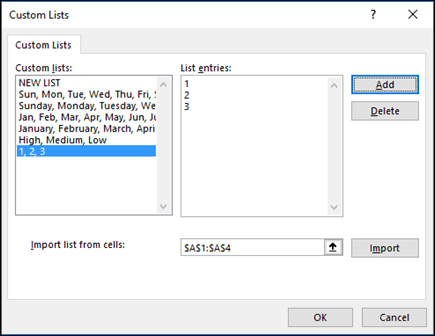
Os itens da lista que você escolheu serão exibidos no painel Listas personalizadas.
Clique em OK duas vezes.
Criar uma lista personalizada de um intervalo de células
Siga as seguintes etapas:
Em um intervalo de células, insira os valores que você quer classificar ou preencher, na ordem que você quer, de cima para baixo. Selecione o intervalo de células que você acabou de inserir e siga as instruções anteriores para exibir a janela pop-up Editar Listas Personalizadas.
Na janela pop-up Listas Personalizadas, verifique se a referência da célula da lista de itens que você selecionou aparece no campo Importar lista de células e clique em Importar.
Os itens da lista que você escolheu serão exibidos no painel Listas personalizadas.

Clique em OK duas vezes.
Observação
Só é possível criar uma lista personalizada de acordo com os valores, como texto, números, datas ou horas. Não é possível criar uma lista personalizada para formatos, como cor da célula, cor da fonte ou um ícone.
Excluir uma lista personalizada
Siga as seguintes etapas:
- Siga as instruções anteriores para exibir a caixa de diálogo Editar Listas Personalizadas.
- Na caixa Listas Personalizadas , selecione a lista que deseja excluir e clique em Excluir.
Como as listas personalizadas são armazenadas
Depois de criar uma lista personalizada, ela é adicionada ao registro do computador para que fique disponível para uso em outras pastas de trabalho. Se você usar uma lista personalizada ao classificar dados, ela também será salva com a pasta de trabalho, para que possa ser usada em outros computadores, incluindo servidores nos quais sua pasta de trabalho possa ter sido publicada nos Serviços do Excel e você queira contar com a lista personalizada para uma classificação.
No entanto, se você abrir a pasta de trabalho em outro computador ou servidor, não verá a lista personalizada armazenada no arquivo da pasta de trabalho na janela pop-up Listas Personalizadas disponível nas Opções do Excel, somente será possível vê-la na coluna Ordem da caixa de diálogo Classificar. A lista personalizada armazenada no arquivo de pasta de trabalho também não está disponível imediatamente para o comando Preencher.
Se preferir, adicione a lista personalizada armazenada no arquivo de pasta de trabalho ao registro do outro computador ou servidor e torne-a disponível na janela pop-up Listas Personalizadas nas Opções do Excel. Na janela pop-up Classificar, na coluna Ordem, selecione Listas Personalizadas para exibir a janela pop-up Listas Personalizadas, selecione a lista personalizada e clique em Adicionar.
Precisa de mais ajuda?
Você sempre pode consultar um especialista na Excel Tech Community ou obter suporte nas Comunidades.