
Se você criar um formato de número personalizado para um número de cartão de crédito de 16 dígitos (como ################ ou ###########), o Excel alterará o último dígito para zero porque o Excel altera todos os dígitos após o décimo quinto lugar para zeros.
Além disso, o Excel exibe o número na notação exponencial, substituindo parte do número por E+n, em que E (que significa expoente) multiplica o número anterior por 10 para a nth power. Para exibir com êxito um número de cartão de crédito de 16 dígitos na íntegra, você deve formatar o número como texto.
Para fins de segurança, você pode obscurecer todos, exceto os últimos dígitos de um número de cartão de crédito usando uma fórmula que inclui as funções CONCATENATE, RIGHT e REPT .
Exibir números de cartão de crédito na íntegra
Selecione a célula ou o intervalo de células que você deseja formatar.
Como selecionar uma célula ou intervaloPara selecionar Faça isto Uma única célula Clique na célula ou pressione as teclas de setas para ir até a célula. Um intervalo de células Clique na primeira célula do intervalo e arraste até a última célula ou mantenha a tecla SHIFT pressionada enquanto pressiona as teclas de setas para estender a seleção.
Você também pode selecionar a primeira célula no intervalo e pressionar F8 para estender a seleção usando as teclas de setas. Para parar de estender a seleção, pressione F8 novamente.Um intervalo grande de células Clique na primeira célula do intervalo e mantenha a tecla SHIFT pressionada enquanto clica na última célula do intervalo. É possível rolar para visualizar a última célula. Todas as células da planilha Clique no botão Selecionar Tudo.

Para selecionar a planilha inteira, também é possível pressionar CTRL+T.
Nota: Se a planilha contiver dados, CTRL+A selecionará a região atual. Pressionar Ctrl+A novamente seleciona a planilha inteira.Células ou intervalos de células não adjacentes Selecione a primeira célula ou intervalo de células e mantenha a tecla CTRL pressionada enquanto seleciona demais células ou intervalos.
Também é possível selecionar a primeira célula ou intervalo de células e pressionar SHIFT+F8 para adicionar outra célula ou intervalo de células não adjacente à seleção. Para parar de adicionar células ou intervalos à seleção, pressione Shift+F8 outra vez.
Nota: Você não pode cancelar a seleção de uma célula ou intervalo de células em uma seleção não local sem cancelar toda a seleção.Uma linha ou coluna inteira Clique no título da linha ou da coluna.
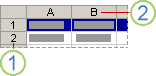
1. Título de linha
2. Título de coluna
Também é possível selecionar as células de uma linha ou coluna selecionando a primeira célula e pressionando CTRL+SHIFT+tecla de SETA (PARA DIREITA ou PARA ESQUERDA se forem linhas, PARA CIMA ou PARA BAIXO se forem colunas).
Nota: Se a linha ou coluna contiver dados, a tecla CTRL+SHIFT+ARROW selecionará a linha ou a coluna para a última célula usada. Pressionar CTRL+SHIFT+tecla de SETA uma segunda vez selecionará a linha ou a coluna inteira.Linhas ou colunas adjacentes Arraste o mouse pelos títulos das linhas ou das colunas. Ou selecione a primeira linha ou coluna e mantenha a tecla SHIFT pressionada enquanto seleciona a última linha ou coluna. Linhas ou colunas não adjacentes Clique no título da primeira coluna ou linha da seleção e, em seguida, mantenha a tecla CTRL pressionada enquanto clica nos títulos das outras linhas ou colunas que você deseja incluir na seleção. A primeira ou última célula de uma linha ou coluna Selecione uma célula na linha ou coluna e pressione CTRL+tecla de SETA (PARA DIREITA ou PARA ESQUERDA se forem linhas, PARA CIMA ou PARA BAIXO se forem colunas). A primeira ou última célula de uma planilha ou tabela do Microsoft Office Excel Pressione CTRL + HOME para selecionar a primeira célula da planilha ou de uma lista do Excel.
Pressione CTRL+END para selecionar a última célula da planilha ou de uma lista do Excel que contenha dados ou formatação.As células até a última célula usada na planilha (canto inferior direito) Selecione a primeira célula e pressione CTRL+SHIFT+END para estender a seleção das células para a última usada na planilha (canto inferior direito). As células até o início da planilha Selecione a primeira célula e pressione CTRL+SHIFT+HOME para estender a seleção das células até o início da planilha. Mais ou menos células que as da seleção ativa Mantenha a tecla SHIFT pressionada enquanto clica na última célula que você deseja incluir na nova seleção. O intervalo retangular entre a célula ativa e a célula clicada se torna a nova seleção. Dica
Para cancelar uma seleção de células, clique em qualquer célula da planilha.
Dica
Também é possível selecionar células vazias e inserir números depois que as células forem formatadas como texto. Esses números serão formatados como texto.
Clique na guia Página Inicial e, em seguida, clique na
 Inicializar caixa de diálogo ao lado de Número.
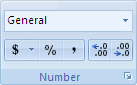
Na caixa Categoria , clique em Texto.
Observação
Se você não vir a opção Texto , use a barra de rolagem para rolar até o final da lista.
Dica
Para incluir outros caracteres (como traços) em números armazenados como texto, você pode incluí-los quando digitar os números do cartão de crédito.
Exibir apenas os últimos dígitos dos números do cartão de crédito
Para medidas de segurança comuns, talvez você queira exibir apenas os últimos dígitos de um número de cartão de crédito e substituir o restante dos dígitos por asteriscos ou outros caracteres. Você pode fazer isso usando uma fórmula que inclui as funções CONCATENATE, REPT e RIGHT .
O procedimento a seguir usa dados de exemplo para mostrar como você pode exibir apenas os últimos quatro números de um número de cartão de crédito. Depois de copiar a fórmula para sua planilha, você pode ajustá-la para exibir seus próprios números de cartão de crédito de maneira semelhante.
Crie uma pasta de trabalho ou planilha em branco.
Neste artigo Ajuda, selecione os seguintes dados de exemplo sem os cabeçalhos de linha e coluna.
A B 1 Tipo Dados 2 Número do cartão de crédito 5555-5555-5555-5555 3 Fórmula Descrição (Resultado) 4 =CONCATENATE(REPT("****-", 3), RIGHT(B2,4)) Repete a cadeia de texto "****-" três vezes e combina o resultado com os últimos quatro dígitos do número do cartão de crédito (-***-****-5555) Como selecionar dados de exemplo
- Clique na frente do texto na célula A1 e arraste o ponteiro pelas células para selecionar todo o texto.
-

Para copiar os dados selecionados, pressione CTRL+C.
Na planilha, selecione célula A1.
Para colar os dados copiados, pressione CTRL+V.
Para alternar entre exibir o resultado e exibir a fórmula que retorna o resultado, na guia Fórmulas , no grupo Auditoria de Fórmulas , clique em Mostrar Fórmulas.
Dica
Atalho de teclado: você também pode pressionar CTRL+' (sotaque grave).
Observação
- Para impedir que outras pessoas exibam todo o número do cartão de crédito, primeiro você pode ocultar a coluna que contém esse número (coluna B nos dados de exemplo) e, em seguida, proteger a planilha para que os usuários não autorizados não possam desabilitar os dados. Para obter mais informações, consulte Ocultar ou exibir linhas e colunas e Proteger elementos de planilha ou pasta de trabalho.
- Para obter mais informações sobre essas funções, consulte CONCATENATE, REPT e RIGHTB.