

Para impedir que outros usuários alterem, movam ou excluam dados de uma planilha acidental ou deliberadamente, você pode bloquear as células na planilha do Excel e protegê-la com uma senha. Digamos que você tenha a planilha do relatório de status da equipe na qual você deseja que os membros da equipe apenas adicionem dados em células específicas, mas não consigam modificar nada. Com a proteção da planilha, você pode fazer com que somente determinadas partes da planilha fiquem editáveis e os usuários não possam modificar dados em outras partes na planilha.
Importante
A proteção no nível da planilha não se destina a ser um recurso de segurança. Simplesmente o impede que os usuários modifiquem células bloqueadas dentro da planilha. Proteger a planilha é diferente de proteger um arquivo ou pasta de trabalho do Excel com uma senha. Confira outras informações abaixo:
- Para bloquear o arquivo de modo que outros usuários não consigam abri-lo, confira o artigo Proteger um arquivo do Excel.
- Para impedir que os usuários adicionem, modifiquem, movam, copiem ou ocultem/reexibam planilhas dentro de uma pasta de trabalho, confira Proteger uma pasta de trabalho.
- Para saber a diferença entre proteger um arquivo, planilha ou pasta de trabalho do Excel, confira Proteção e segurança no Excel.
- A proteção de planilha não está disponível para ambientes de GCCH (Nuvem da Comunidade Alta do Governo dos EUA) ou DOD (Departamento de Defesa).
As seções a seguir descrevem como proteger e remover a proteção de uma planilha no Excel para Windows.
Escolha quais elementos da célula bloquear
Veja aqui o que você pode bloquear em uma folha desprotegida:
- Fórmulas: Se não quiser que outros usuários vejam suas fórmulas, você pode ocultá-las para que não sejam vistas nas células ou na Barra de fórmulas. Para obter mais informações, consulte Exibir ou ocultar fórmulas.
- Intervalos: Você pode permitir que os usuários trabalhem em intervalos específicos em uma planilha protegida. Para obter mais informações, confira Bloquear ou desbloquear áreas específicas de uma planilha protegida.
Observação
Controles ActiveX, controles de formulário, formas, gráficos, SmartArt, Minigráficos, Segmentações de Dados, Linhas de Tempo, para citar alguns, já estão bloqueadas quando você os adiciona em uma planilha. No entanto, o bloqueio só funciona quando você habilita a proteção da planilha. Confira a seção subsequente para obter mais informações sobre como habilitar a proteção da planilha.
Permitir proteção da planilha
A proteção da planilha é um processo de duas etapas: a primeira etapa é desbloquear células que outras pessoas possam editar,e a segunda é proteger a planilha com ou sem uma senha.
Etapa 1: Desbloquear células que precisam ser editáveis
No arquivo do Excel, escolha a guia de planilhas que você deseja proteger.
Escolha as células que outras pessoas poderão editar.
Dica
Você pode selecionar várias células não contíguas pressionando o botão esquerdo do mouse mantendo pressionada a tecla Ctrl.
Clique com o botão direito do mouse em qualquer lugar na planilha e escolha Formatar Células (ou use Ctrl+1 ou Command+ 1 no Mac) e, em seguida, vá para a guia Proteção e desmarque Bloqueado.

Etapa 2: Proteger a planilha
Em seguida, selecione as ações que os usuários devem ter permissão para executar na planilha, como inserir ou excluir colunas ou linhas, editar objetos, classificar ou usar o AutoFiltro, para citar algumas. Além disso, você também pode especificar uma senha para bloquear sua planilha. Uma senha impede que outras pessoas removam a proteção da planilha—ela precisa ser inserida para desproteger a planilha.
Veja abaixo as etapas para proteger sua planilha.
Na guia Revisão , selecione Proteger Planilha.

Na lista Permitir que todos os usuários desta planilha possam, escolha os elementos que você deseja que os usuários possam alterar.

Opção Permite aos usuários Selecionar células bloqueadas Mover o ponteiro até células cuja caixa Bloqueado esteja marcada na guia Proteção da caixa de diálogo Formatar Células. Por padrão, os usuários podem selecionar células bloqueadas. Selecionar células desbloqueadas Mover o ponteiro para células cuja caixa Bloqueado esteja desmarcada na guia Proteção da caixa de diálogo Formatar Células. Por padrão, os usuários podem selecionar células desbloqueadas e podem pressionar a tecla TAB para se mover pelas células desbloqueadas de uma planilha protegida. Formatar células Alterar qualquer das opções nas caixas de diálogo Formatar Células ou Formatação Condicional. Se você tiver aplicado formatação condicional antes de proteger a planilha, a formatação continuará sendo alterada quando um usuário inserir um valor que satisfaça outra condição.
Observação: Colar agora honra corretamente a opção Formatar células . Em versões mais antigas do Excel, colar sempre colado com formatação, independentemente das opções de proteção.Formatar colunas Use qualquer comando de formatação de colunas, inclusive alterar a altura da coluna ou ocultar colunas (guia Página Inicial, grupo Células, botão Formatar). Formatar linhas Use qualquer comando de formatação de linhas, inclusive alterar a largura da linha ou ocultar linhas (guia Página Inicial, grupo Células, botão Formatar). Inserir colunas Inserir colunas. Inserir linhas Inserir linhas. Inserir hiperlinks Insira novos hiperlinks, mesmo em células desbloqueadas. Excluir colunas Excluir colunas.
Observação: Se Excluir colunas estiver protegido e Inserir colunas não estiver protegido, um usuário poderá inserir colunas, mas não poderá excluí-las.Excluir linhas Excluir linhas.
Observação: Se Excluir linhas estiver protegido e Inserir linhas não estiver protegido, um usuário poderá inserir linhas, mas não poderá excluí-las.Classificar Use qualquer comando para classificar dados (guia Dados, grupo Classificar e Filtrar).
Observação: Os usuários não podem classificar intervalos que contenham células bloqueadas em uma planilha protegida, independentemente dessa configuração.Usar AutoFiltro Use as setas suspensas para alterar o filtro em intervalos quando o Filtro Automático está aplicado.
Observação: Os usuários não podem aplicar ou remover o Filtro Automático em uma planilha protegida, independentemente dessa configuração.Usar relatórios de Tabela Dinâmica Formate, altere o layout, atualize dados, modifique relatórios de Tabelas Dinâmicas ou crie novos relatórios. Editar objetos Realizem qualquer um destes procedimentos: - Faça alterações em objetos gráficos, incluindo mapas, gráficos inseridos, formas, caixas de texto e controles, que não tenham sido desbloqueados antes de proteger a planilha. Por exemplo, se uma planilha tiver um botão que executa uma macro, você poderá selecionar o botão para executar a macro, mas não poderá excluir o botão.
- Faça alterações, como formatação, em um gráfico inserido. O gráfico continua a ser atualizado quando seus dados de origem são alterados.
- Adicionar ou editar anotações.
Editar cenários Exiba cenários que você tenha ocultado, faça alterações em cenários cuja alteração tenha sido impedida e exclua esses cenários. Os usuários podem alterar os valores das células variáveis, se não estiverem protegidas, e adicionar novos cenários. Opcionalmente, insira uma senha na caixa Senha para desproteger a planilha e selecione OK. Digite novamente a senha na caixa de diálogo Confirmar Senha e selecione OK.
Importante
- Use senhas fortes que combinem letras maiúsculas e minúsculas, números e símbolos. Senhas fracas não misturam esses elementos. As senhas devem ter 8 ou mais caracteres. Uma frase de acesso com 14 ou mais caracteres é melhor.
- Lembrar sua senha é fundamental. Se você esquecer sua senha, a Microsoft não poderá recuperá-la.
Como posso saber se a planilha está protegida?
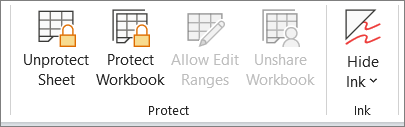
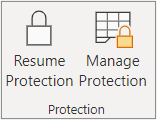
A opção Proteger Planilha na faixa de opções mudará para Desproteger Planilha quando uma planilha estiver protegida. Para ver esta opção, selecione o separador Rever no friso e em Alterações, veja Desproteger Folha.
Desproteger uma planilha do Excel
Para desproteger uma planilha, siga estas etapas:
- Vá para a planilha que você deseja desproteger.
- Aceda a Informações do>Ficheiro>,Proteger>,Desproteger Folha ou, no separador >Rever, Alterações>Desproteger Folha.
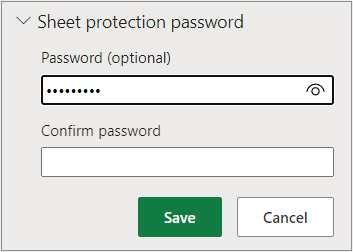
- Se a folha estiver protegida com uma palavra-passe, introduza a palavra-passe na caixa de diálogo Desproteger Folha e selecione OK.




Veja Também
Proteger uma pasta de trabalho
Bloquear ou desbloquear áreas específicas de uma planilha protegida
Bloquear células para protegê-las