
Se a sua folha contiver valores zero ou contiver cálculos que produzam valores zero, pode ocultar os valores ou utilizar opções de formatação para alterar a forma como os valores serão apresentados. O Excel aplica automaticamente o formato geral ou numérico a qualquer número que introduza ou cole numa folha de cálculo. Esses formatos removem automaticamente os zeros à esquerda de números. Se você quiser manter os zeros à esquerda, deverá criar um formato de número personalizado. Para saber mais sobre como manter os zeros à esquerda, confira Manter zeros à esquerda.
Saiba mais sobre várias opções para apresentar ou ocultar valores zero nas secções abaixo.
Ocultar todos os valores zero em uma planilha
Siga as seguintes etapas:
- No menu Excel, clique em Preferências.
- Em Criação, clique no botão Ver
 .
. - Em Opções da janela, desmarque a caixa Mostrar valores zero .
Ocultar valores zero em células selecionadas
Cuidado
Esta opção só se aplica a valores zero (0) nas células. Se um valor zero em uma das células selecionadas for alterado para um valor diferente de zero, o Excel usará o formato de número Geral para exibir o valor.
Siga as seguintes etapas:
- Selecione as células que contêm os valores zero (0) que você deseja ocultar.
- No separador Base , em Número, na caixa de menu de pop-up Formato do Número
 , clique em Personalizado.
 - Na caixa de diálogo Formatar Células, em Categoria, clique em Personalizar.
- Na caixa Tipo, digite 0;-0;;@ e, em seguida, clique em OK.
Observação
Os valores ocultos não são impressos ao imprimir a planilha e são exibidos apenas na barra de fórmulas, ou na célula, caso você edite conteúdos diretamente nela. Se você estiver editando diretamente na célula, os valores ocultos só serão exibidos na célula enquanto você estiver editando.
Exibir os valores zero ocultos em células selecionadas
Siga as seguintes etapas:
- Escolha as células que contêm os valores zero (0) ocultos que você deseja exibir.
- No separador Base , em Número, na caixa de menu de pop-up Formato do Número Formatar , clique em Personalizado.
- Na janela de pop-up Formatar Células , na lista Categoria , efetue um dos seguintes procedimentos:
| Para | Clique em |
|---|---|
| Exibir valores ocultos usando o formato de número padrão | Geral. |
| Exibir valores ocultos usando um formato de data ou hora | Data ou Hora e, em seguida, escolha o formato de data ou hora que você deseja usar. |
Ocultar os valores zero retornados por uma fórmula
Siga as seguintes etapas:
- Escolha as células que contêm o valor zero (0).
- No separador Base , em Formatar, clique em Formatação Condicional.

- Clique em Nova Regra.
- No menu pop-up Estilo, clique em Clássico e, em seguida, no menu pop-up Formatar apenas os primeiros ou últimos valores, clique em Formatar apenas células que contêm.
- No menu pop-up Texto específico, clique em Valor da célula.
- No menu pop-up entre, clique em igual a e, em seguida, na caixa ao lado de igual a, digite 0.
- No menu pop-up Formatar com, clique em Formato Personalizado e, em seguida, no menu pop-up Cor, clique em Branco.
Exibir os valores zero como células em branco ou traços
Você pode usar a função SE função para especificar uma condição que exibe um valor zero (0) como uma célula em branco ou um traço (-) em uma célula. Para saber mais, veja o artigo função SE .
Siga as seguintes etapas:
- Em uma planilha em branco, na célula A1 e A2, digite 10.
- Na célula A3, digite =A1-A2 e pressione Return.
A fórmula retorna um valor zero (0). - No separador Fórmulas , em Função, clique em Construtor de Fórmulas.

- Na lista Construtor de Fórmulas, clique duas vezes em SE.
- Em Argumentos, clique na caixa ao lado de valor1 e digite A3.
- Em Argumentos, clique na palavra Verdadeiro ao lado de é e, em seguida, no menu pop-up, clique em = (Igual a).
- Em Argumentos, clique na caixa ao lado de valor2 e digite 0.
- Em Argumentos, clique na caixa ao lado de então e siga um destes procedimentos:
| Para exibir valores zero como | Digite |
|---|---|
| Células em branco | "" |
| Traços | "-" |
Clique na caixa junto a outra , escreva A3 e, em seguida, pressa a tecla Enter.
A fórmula na célula A3 retorna um valor zero (0) e o Excel exibe o valor localizado entre as aspas no argumento então (também chamado de argumento valor_se_verdadeiro).
Dica
É possível colocar entre aspas qualquer texto que você queira exibir para valores zero.
Ocultar valores zero em um relatório de tabela dinâmica
Siga as seguintes etapas:
- Clique no relatório de tabela dinâmica.
- Na guia Tabela Dinâmica, em Dados, clique em Opções.
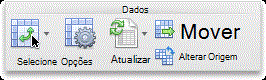
- Na guia Exibir, siga um ou mais destes procedimentos:
| Para | Faça isto |
|---|---|
| Exibir um determinado valor em vez de um código de erro | Selecione a caixa Valores de erro como e, em seguida, no campo, escreva o valor que pretende apresentar em vez de um código de erro. Para exibir erros como células em branco, deixe a caixa vazia. |
| Exibir um determinado valor em vez de uma célula vazia | Marque a caixa de seleção Células vazias como e, na caixa, digite o valor que você deseja exibir em células em branco. Para exibir células em branco, deixe a caixa vazia. Para exibir zeros, desmarque a caixa de seleção Células vazias como. |
Precisa de mais ajuda?
Pode sempre perguntar a um especialista na Comunidade Tecnológica do Excel ou obter suporte nas Comunidades.