
Você pode editar o texto exibido em um controle De formulário ou controle ActiveX, como um rótulo ou informações de ajuda, e você pode editar a descrição de texto alternativa para um controle.
O que você deseja fazer?
- Editar o texto em um controle De formulário
- Editar o texto em um controle ActiveX
- Editar uma descrição de texto alternativa para um controle
Editar o texto em um controle De formulário
- Selecione o controle Formulário.
Para obter mais informações, consulte Selecionar ou desselecionar controles em uma planilha. - Clique com o botão direito do mouse na seleção e clique em Editar Texto.
A borda de controle mostra um padrão com traços.
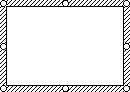
- Edite o texto para o controle.
- Depois de terminar de editar o texto, clique com o botão direito do mouse na seleção e clique em Sair Editar Texto.
Editar o texto em um controle ActiveX
Se a guia Desenvolvedor não estiver disponível, exiba-a.
Exibir a guia DesenvolvedorClique na
 do Microsoft Office e clique em Opções do Excel.
Na categoria Popular, em Principais opções para trabalhar com o Excel, selecione a guia Mostrar Desenvolvedor na caixa Marcar da Faixa de Opções e clique em OK.
Observação
O Ribbon é um componente da interface do usuário fluente do Microsoft Office.
Verifique se você está no modo de design. Na guia Desenvolvedor, no grupo Controles, ative a
 Modo de Design .
Selecione o controle ActiveX.
Para obter mais informações, consulte Selecionar ou desselecionar controles em uma planilha.Clique com o botão direito do mouse na seleção.
Aponte para o nome do objeto (por exemplo, Objeto CheckBox) e clique em Editar.
Edite o texto para o controle.
Depois de concluir a edição do texto, pressione ESC.
Editar uma descrição de texto alternativa para um controle
Os navegadores da Web exibem texto alternativo (texto alt) enquanto as imagens estão sendo carregadas, se as imagens estiverem ausentes e também poderão exibir texto alternativo se você posicionar o ponteiro sobre uma imagem. Os mecanismos de pesquisa da Web usam texto alternativo para ajudar a encontrar páginas da Web. O texto alternativo também é usado para ajudar usuários com deficiências.
- Selecione o controle.
Para obter mais informações, consulte Selecionar ou desselecionar controles em uma planilha. - Clique com o botão direito do mouse na seleção, clique em Controle de Formato e clique na guia Web .
- Na caixa de texto Alternativa, digite o texto que você deseja exibir.