
Está a partilhar a partir do OneDrive? Aceda aqui.
Uma vez que os Excel para a Web livros incorporados estão agora ativados no SharePoint Online, pode utilizá-los na sua página Web ou blogue, onde outras pessoas podem ver e interagir com os mesmos sem terem de iniciar sessão no SharePoint Online. Pode obter um URL para livros alojados no Microsoft 365 e utilizá-lo para os incorporar diretamente na sua página Web ou blogue ao definir o atributo SRC de um <elemento iframe> na página Web.
Siga as instruções abaixo para incorporar os seus Livros do Excel para a Web BI alojados no SharePoint Online na sua página Web ou blogue.
- Definir permissões do livro
- Obter o URL para o livro público
- Especificar parâmetros adicionais
- Definir o tamanho da moldura
- Testar o livro publicado
- Limites de livros incorporados
Definir permissões do livro
Antes de incorporar um livro na sua página Web ou blogue, certifique-se de que é partilhado com todas as pessoas relevantes. Por exemplo, se executar um blogue público, irá querer partilhar o livro com todas as pessoas, incluindo pessoas que não fazem parte da sua organização. Eis como partilha um livro:
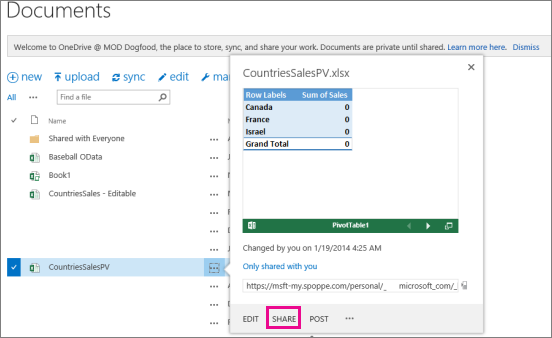
No SharePoint Online, selecione o menu Mais (...) junto ao livro que pretende partilhar e clique em Partilhar.
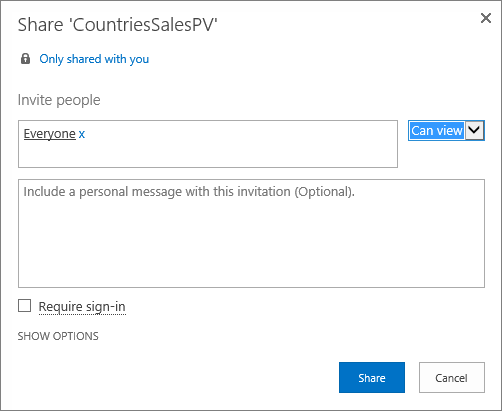
Na caixa Convidar pessoas , selecione Todos e selecione Pode ver.
Observação
- É possível que um administrador do SharePoint bloqueie a opção de convidar Todos para ver um livro. Nesse caso, selecione Todos, exceto utilizadores externos , ou consulte o seu administrador.
A caixa Exigir Início de Sessão deve ser desmarcada independentemente da seleção acima para acesso anónimo público.
- É possível que um administrador do SharePoint bloqueie o acesso anónimo ao remover a caixa Exigir Início de Sessão e predefini-la como Verdadeiro. Nesse caso, contacte o seu administrador.
- Não é possível editar um livro Excel para a Web incorporado, mas as pessoas com a permissão correta poderão abrir o livro incorporado no Excel, onde podem editar os dados.
- Para ativar a partilha do livro com convidados, desmarque a caixa Exigir início de sessão e clique em Partilhar.
Obter o URL para o livro público
Selecione o menu Mais (...) junto ao livro novamente e clique numa ligação de convidado.

Selecione o URL da ligação de convidado, copie-o e, em seguida, cole-o no Bloco de Notas.
Para ativar o livro incorporado, altere o URL da seguinte forma:
- Para apresentar o livro como um livro incorporado, adicione o parâmetro de URL action=embedview no final da cadeia de URL.
- Para permitir a interatividade com filtros e tabelas dinâmicas no livro, adicione o parâmetro de URL wdAllowInteractivity=True.
- Para que as funcionalidades de BI, como visualizações do Power View, Tabelas Dinâmicas e segmentações de dados baseadas em Modelos de Dados, funcionem no livro incorporado, adicione a cadeia &wdbipreview=True.
Dica
- O URL final deve ser semelhante a este:
- https://host/personal/user/_layouts/15/guestaccess.aspx?guestaccesstoken=2UdAHGlFpWVaJjkI32xuisKCQsULG6M6b%2fIjG1LYpRM%3d&docid=166d02b42f5a1443781a1de428d9518ee**&action=embedview&wdbipreview=true**
Especificar parâmetros adicionais
Os parâmetros de URL adicionais podem alterar a forma como o livro incorporado é apresentado.
Eis um exemplo de um URL com parâmetros adicionais:
<iframe width="500" height="200" frameborder="0" scrolling="no" src=" https://host/personal/user/_layouts/15/guestaccess.aspx?guestaccesstoken=2UdAHGlFpWVaJjkI32xuisKCQsULG6M6b%2fIjG1LYpRM%3d&docid=166d02b42f5a1443781a1de428d9518ee&action=embedview&wdbipreview=true&wdHideSheetTabs=true&wdAllowInteractivity=True& Item=PivotTable1& ActiveCell=B4&wdHideGridlines=True &wdHideHeaders=True& wdDownloadButton=True">
A tabela seguinte mostra os parâmetros que utilizámos neste URL de exemplo e descreve resumidamente o respetivo efeito na apresentação do livro. Eis uma lista das predefinições de parâmetros:
| Parâmetro do URL | Efeito | Default |
|---|---|---|
| wdHideSheetTabs=True | Oculta os separadores de folha que são apresentados na parte inferior de todas as folhas num livro. | Falsa |
| wdAllowInteractivity=True | Permite-lhe interagir com os dados se o livro tiver uma tabela ou tabela dinâmica que possa ser ordenada e filtrada. | Verdadeira |
| Item=itemName | Apresenta um item específico. Se o seu livro incluir um gráfico, tabela, tabela dinâmica ou intervalo com nome e quiser apresentar apenas um dos itens na sua página Web, utilize o parâmetro Item para especificar esse item. Para obter informações sobre intervalos nomeados e itens nomeados em livros do Excel, consulte Definir e utilizar nomes em fórmulas. | Não definido |
| ActiveCell=CellName | Especifica a célula ativa (selecionada) no livro incorporado quando a página Web é aberta. Pode especificar a célula ativa por referência de célula (como A1) ou pelo nome. Também pode utilizar este parâmetro para definir a folha ativa ao selecionar uma célula nessa folha. Se quiser selecionar uma folha do Power View como ativa, defina este parâmetro como A1, mesmo que não exista grelha numa folha do Power View. Se não especificar a célula ativa, será apresentada a última vista guardada. |
Será apresentada a última vista guardada. |
| wdHideGridlines=Verdadeiro | Oculta as linhas de grelha da folha de cálculo para um aspeto mais limpo. | Falsa |
| wdHideHeaders=True | Oculta os cabeçalhos de coluna e linha. | Falsa |
| wdDownloadButton=True | Inclui o botão Transferir para que os visualizadores possam transferir a sua própria cópia do livro.
|
Falsa |
Definir o tamanho da moldura
Pode redimensionar a moldura que apresenta o livro na sua página Web através de propriedades de iframe HTML padrão. Procure valores de largura e altura (em píxeis) dentro da etiqueta iframe e altere os valores para obter o tamanho da moldura que pretende.
< iframe width="201" height="173" frameborder="0" scrolling="no"
Testar o livro publicado
Enquanto blogger, vai querer testar se o livro incorporado que publicou está acessível a pessoas anónimas. Seguem-se algumas considerações sobre as quais deve pensar:
O suporte completo do Power View requer o Silverlight. O HTML5 pode limitar algumas das funcionalidades do Power View.
Um plano de licença que concede ao criador do iframe ou ao proprietário do ficheiro acesso privilegiado que outras pessoas podem não ter. Para garantir que os visualizadores públicos podem ver o livro incorporado, execute um teste não autenticado ao abrir o browser num modo privado e aceder ao livro incorporado. Veja como:
- Abra um browser num modo privado. Por exemplo, clique em Iniciar na navegação privada no IE ou nova janela anónima no Chrome.
- Navegue para o blogue publicado.
- Ver e interagir com o livro incorporado.
Limites de livros incorporados
| Recurso | Limite máximo |
|---|---|
| Tamanho do livro | 10 Mbytes |
| Número de visualizadores simultâneos | 1000 Nota: O tráfego pesado na pasta de trabalho inserida pode resultar em alguns espectadores sendo limitados. A disponibilidade de uma pasta de trabalho inserida pode ser afetada pelo número de pastas de trabalho inseridas no data center ou locatário. |