
Se você estiver trabalhando com dados que foram adicionados a um modelo de dados do Excel, às vezes, poderá perder o controle de quais tabelas e fontes de dados foram adicionadas ao modelo de dados.
Observação
Verifique se você habilitou o suplemento do Power Pivot. Para obter mais informações, consulte Iniciar o suplemento Power Pivot para Excel.
Aqui estão algumas etapas fáceis que você pode seguir para determinar exatamente quais dados existem no modelo:
No Excel, clique em Gerenciar Power Pivot> para abrir a janela do Power Pivot.
Exiba as guias na janela do Power Pivot.
Cada guia contém uma tabela no seu modelo. As colunas de cada tabela aparecem como campos em uma Lista de Campos da Tabela Dinâmica. Todas as colunas esmaecidas foram ocultadas dos aplicativos cliente.
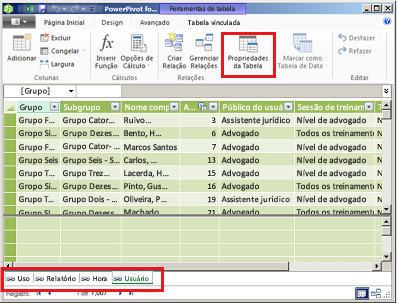
Para ver a origem da tabela, clique em Propriedades da Tabela.
Se Propriedades da Tabela está esmaecido e a guia contém um ícone de link indicando uma tabela vinculada, os dados se originam de uma planilha da pasta de trabalho e não de uma fonte de dados externos.
Para todos os outros tipos de dados, a caixa de diálogo Editar Propriedades da Tabela mostra o nome da conexão e a consulta usada para recuperar os dados. Anote o nome da conexão e depois use o Gerenciador de Conexões no Excel para determinar o recurso de rede e o banco de dados usados na conexão:- No Excel, clique emConexões de Dados>.
- Selecione a conexão usada para popular a tabela no seu modelo.
- Clique em Definição de propriedades> para exibir a cadeia de conexão.
Precisa de mais ajuda?
Você sempre pode consultar um especialista na Excel Tech Community ou obter suporte nas Comunidades.