
Quando as pastas de trabalho são migradas do Google Sheets para o Excel dentro de uma migração corporativa do Google Workspace para o Microsoft 365, pode haver alguns problemas de compatibilidade. As fórmulas no Google Sheets geralmente têm sintaxe ou funcionalidade que não se traduz diretamente no Excel. Isso pode liderar pastas de trabalho que não funcionam corretamente no Excel.
Para resolver esse problema, o Excel fornece fluxos de trabalho automatizados e manuais para ajudá-lo a resolve fórmulas incompatíveis e garantir que suas pastas de trabalho funcionem corretamente após a migração.
Quando o Excel detectar arquivos com funções incompatíveis ou fórmulas quebradas, ele iniciará o fluxo de trabalho de compatibilidade do Excel.

Se você continuar com a compatibilidade do Excel, o Excel substituirá automaticamente um conjunto de funções incompatíveis do Google Sheets por seus equivalentes do Excel. Isso resolve muitos problemas comuns de compatibilidade. No entanto, pode haver fórmulas restantes que exigem atenção manual.

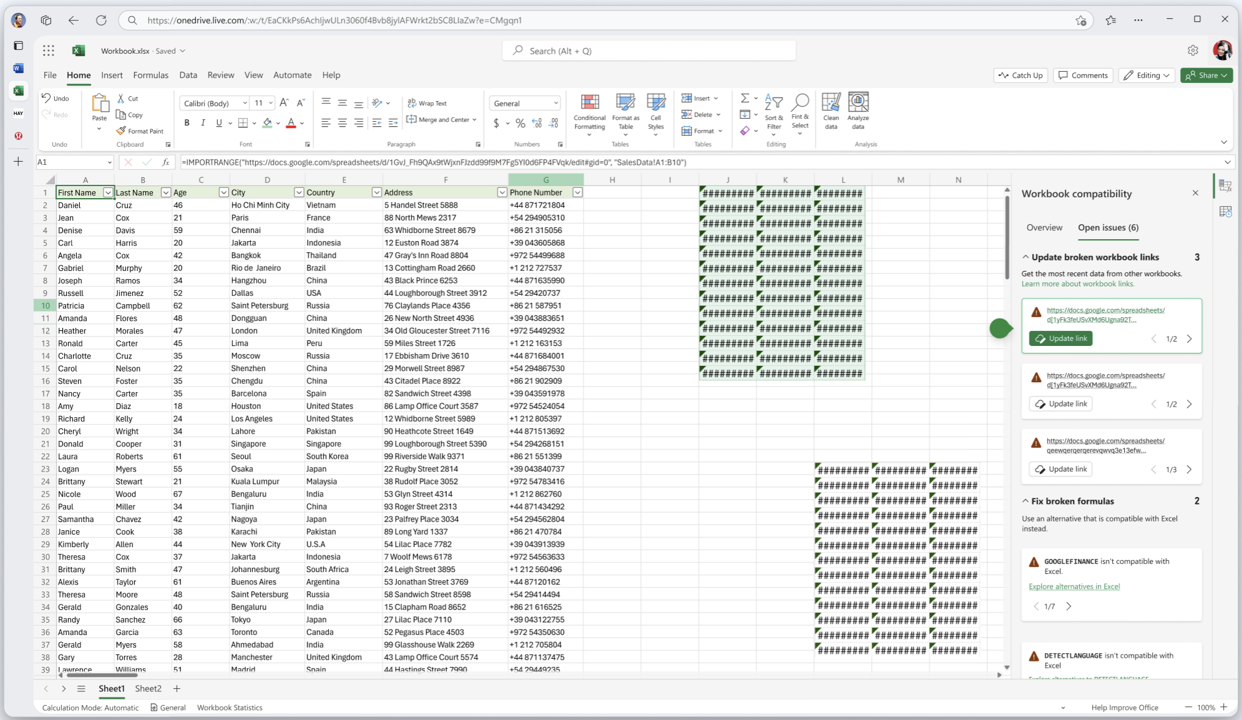
O painel de tarefas mostrará funções incompatíveis específicas ou fórmulas quebradas que precisam de atenção, juntamente com alternativas sugeridas para resolve-las.
Aqui estão as etapas para reparar manualmente funções incompatíveis no arquivo:
Observação
Essa lista de funções não é abrangente. Pode haver funções adicionais que não estão incluídas aqui e exigem atenção.
GOOGLEFINANCE
Usando o Tipo de Dados de Estoque no Excel para a Web
O Excel fornece um Tipo de Dados de Ações interno que permite buscar os preços atuais das ações e outros dados financeiros diretamente em uma planilha.
Passos:
- a. Insira o nome ou o símbolo do ticker do estoque (por exemplo, "AAPL" para Apple) em uma célula.
- b. Selecione a célula e vá para a guia Dados na faixa de opções.
- c. No grupo Tipos de Dados , selecione Ações.
- d. Depois que o Excel o reconhecer como um estoque, ele exibirá um pequeno ícone ao lado da célula.
- e. Clique no ícone pequeno ou use o botão inserir dados para obter mais informações relacionadas a ações (como Preço, Market Cap, Alta/Baixa de 52 semanas etc.).
Exemplo:
- Se a célula A1 contiver o ticker de estoque "AAPL":
- Clique em Estoques de Dados>.
- Você pode extrair mais informações, como preço atual, etc., selecionando essa célula e selecionando dados de ações específicos como Price.
Usando Power Query para dados financeiros de APIs Web (para usuários avançados)
Você também pode usar Power Query no Excel para extrair dados financeiros de APIs externas ou sites que fornecem informações financeiras.
Passos:
- Vá para a guia Dados.
- Selecione Obter dados>da Web.
- Insira a URL do provedor de dados financeiros, por exemplo, a API de um site financeiro (como o Yahoo Finance).
- Power Query permitirá manipular e transformar os dados antes de carregá-los no Excel.
GOOGLETRANSLATE
Excel para a Web não tem uma função interna equivalente à função "GOOGLETRANSLATE" do Google Sheets, que converte automaticamente o texto entre idiomas diferentes.
No entanto, você pode usar funções do Excel em combinação com serviços externos como o Microsoft Translator via Power Automate (para traduções baseadas na Web)
Solução alternativa para o Excel para a Web
Para traduzir o texto em Excel para a Web, você precisará:
Use uma ferramenta de tradutor externo: copie o texto para uma ferramenta de tradução externa como o Microsoft Translator e cole os resultados de volta no Excel.
Integração do Power Automate:
- Você pode criar um fluxo de trabalho usando o Power Automate para traduzir automaticamente o texto de um idioma selecionado para um idioma de destino usando o serviço Tradutor da Microsoft.
- Isso requer configurar o Power Automate e vinculá-lo ao Excel Online.
Exemplo de uso do Power Automate (Microsoft Translator):
1. Configure um fluxo de trabalho no Power Automate que se integre ao Microsoft Translator.
2. O fluxo de trabalho pode ser disparado por uma alteração na planilha do Excel ou executado manualmente para traduzir texto de uma coluna e colocar o resultado traduzido em outra coluna.
CONSULTA
O Excel não tem um equivalente direto à função 'QUERY' disponível no Google Sheets, mas você pode obter funcionalidade semelhante usando outros recursos internos no Excel, como FILTER, LOOKUP, SORT, IF, VLOOKUP e XLOOKUP. Veja como replicar os casos de uso da função 'QUERY' do Google Sheets em Excel na Web:
- Filtragem básica de dados (equivalente a SELECT WHERE)
No Google Sheets, você usaria:
=QUERY(A1:D10, "SELECT A, B WHERE C > 100")
No Excel, use a função FILTER :
=FILTER(A2:D10, C2:C10 > 100)
Isso recupera todas as linhas em que o valor na coluna 'C' é maior que 100, retornando colunas A a D.
- Selecionando colunas específicas (equivalentes a SELECT)
No Google Sheets:
=QUERY(A1:D10, "SELECT A, C")
No Excel, use a combinação INDEX e FILTER :
=INDEX(A2:D10, , {1,3})
Isso retorna apenas as colunas 'A' e 'C' do intervalo 'A2:D10'.
- Classificação de dados (equivalentes a ORDER BY)
No Google Sheets:
=QUERY(A1:D10, "SELECT * ORDER BY C DESC")
No Excel, use a função SORT :
=SORT(A2:D10, 3, -1)
Isso classifica os dados em 'A2:D10' com base nos valores na coluna 'C' na ordem decrescente.
- Agregando dados (equivalentes a GROUP BY)
No Google Sheets:
=QUERY(A1:D10, "SELECT A, SUM(B) GROUP BY A")
No Excel, use SUMIF ou SUMIFS:
=SUMIFS(B2:B10, A2:A10, A2)
Isso soma valores na coluna 'B' em que a coluna 'A' corresponde a condições específicas, agrupando efetivamente por 'A'.
Como alternativa, use uma Tabela Dinâmica para agrupar e resumir dados.
- Seleção condicional (equivalente a WHERE com operadores lógicos)
No Google Sheets:
=QUERY(A1:D10, "SELECT A, B WHERE C > 100 AND D < 50")
No Excel, use a função FILTER com operadores lógicos:
=FILTER(A2:D10, (C2:C10 > 100) * (D2:D10 < 50))
Isso filtra linhas em que a coluna 'C' é maior que 100 e a coluna 'D' é menor que 50.
- Contagem de critérios específicos (equivalente a SELECT COUNT)
No Google Sheets:
=QUERY(A1:D10, "SELECT COUNT(A) WHERE C > 100")
No Excel, use a função COUNTIF ou COUNTIFS :
=COUNTIF(C2:C10, ">100")
Isso conta o número de linhas em que a coluna 'C' tem valores maiores que 100.
- Usando vários critérios (equivalentes a WHERE com condições OR)
No Google Sheets:
=QUERY(A1:D10, "SELECT * WHERE C > 100 OR D < 50")
No Excel, use a função FILTER com o operador '+' para OR lógico:
=FILTER(A2:D10, (C2:C10 > 100) + (D2:D10 < 50))
Isso retorna linhas em que a coluna 'C' é maior que 100 ou a coluna 'D' é menor que 50.
- Tabelas de junção (equivalente a JOIN)
No Google Sheets:
=QUERY(A1:D10, "SELECT A, B, E FROM A JOIN B ON A.ID = B.ID")
No Excel, use XLOOKUP ou VLOOKUP para ingressar em duas tabelas:
=XLOOKUP(A2:A10, F2:F10, G2:G10)
Isso analisa os valores da tabela 'B' (colunas 'F' e 'G') e recupera os dados correspondentes na tabela 'A' com base em IDs correspondentes.
- Filtragem dinâmica com base na entrada (semelhante ao WHERE com variáveis)
No Google Sheets:
=QUERY(A1:D10, "SELECT A, B WHERE C = '"&E1&""))
No Excel, use FILTER com referências de célula:
=FILTER(A2:D10, C2:C10 = E1)
Isso filtra a tabela com base no valor inserido na célula 'E1'.
Resumo de Funções:
- FILTER: Filtra dados com base em condições especificadas.
- SORT: classifica os dados por uma coluna especificada.
- INDEX: retorna linhas ou colunas específicas de um intervalo.
- SUMIFS: soma valores com base em várias condições.
- COUNTIF/COUNTIFS: conta linhas que atendem aos critérios especificados.
- XLOOKUP / VLOOKUP: une dados de várias tabelas com base em valores correspondentes.
Embora o Excel não tenha uma função "QUERY" direta como o Google Sheets, essas combinações de funções do Excel abrangem quase todos os casos de uso para consultar dados.
Links de referência:
IMPORTRANGE
Excel para a Web não tem um equivalente direto à função "IMPORTHTML" do Google Sheets, que permite importar tabelas ou listas de uma página da Web para uma planilha.
No entanto, você pode obter resultados semelhantes usando o processo descrito no artigo abaixo
Reparar links de pasta de trabalho quebrados no Files Migrado
IMPORTHTML
Excel para a Web não tem um equivalente direto à função "IMPORTHTML" do Google Sheets, que permite importar tabelas ou listas de uma página da Web para uma planilha.
No entanto, você pode obter resultados semelhantes usando Power Query na versão da área de trabalho do Excel. Infelizmente, Power Query não está disponível no Excel para a Web, mas você pode fazer o seguinte na área de trabalho:
Etapas no Excel Desktop (usando Power Query):
- Abra o Excel (versão da área de trabalho).
- Acesse a guia Dados.
- Selecione Obter dados > da Web.
- Insira a URL da página da Web que contém a tabela ou lista HTML.
- Selecione a tabela ou a lista na página da Web que você deseja importar.
- Carregue os dados no Excel.
Importando para o Excel Online:
Depois de importar os dados usando Power Query na versão da área de trabalho, você pode salvar o arquivo no OneDrive ou no SharePoint e continuar trabalhando com ele no Excel para a Web. No entanto, a importação em si precisa acontecer por meio da versão da área de trabalho.
IMPORTDATA
Excel para a Web não tem um equivalente direto da função "IMPORTDATA" do Google Sheets, que é usada para importar dados de uma URL (como arquivos CSV ou TSV).
No entanto, há um método alternativo usando Power Query na versão desktop do Excel, que pode ser visualizado e editado em Excel para a Web. Veja como você pode conseguir isso:
Etapas para importar dados de uma URL no Excel (versão da área de trabalho):
- Abra o Excel (versão da área de trabalho).
- Acesse a guia Dados.
- Selecione Obter dados > da Web.
- Insira a URL do arquivo (CSV, TSV etc.) que você deseja importar.
- O Excel extrairá os dados da URL e você poderá carregá-los em sua planilha.
- Salve o arquivo e carregue-o no OneDrive ou no SharePoint.
- Agora, você pode abrir e trabalhar com o arquivo em Excel para a Web, embora as atualizações automáticas e a importação dinâmica devem ser feitas por meio da versão da área de trabalho.
Link de referência:
IMPORTFEED
Excel para a Web não tem um equivalente direto à função "IMPORTFEED" do Google Sheets, que importa dados de feed do RSS ou atom em uma planilha.
No entanto, você pode obter algo semelhante usando Power Query na versão da área de trabalho do Excel para importar feeds RSS e, em seguida, exibir e trabalhar com os dados em Excel para a Web. Infelizmente, Excel para a Web não dá suporte a esse recurso nativamente.
Etapas para importar um Feed do RSS no Excel (versão da área de trabalho):
- Abra o Excel (versão da área de trabalho).
- Acesse a guia Dados.
- Selecione Obter dados>de outras fontes>da Web.
- Insira a URL do feed do RSS.
- O Excel recuperará os dados do feed do RSS e permitirá que você os carregue em sua planilha.
- Salve o arquivo e carregue-o no OneDrive ou no SharePoint.
- Agora você pode abrir e trabalhar com esse arquivo no Excel para a Web, embora as atualizações dinâmicas do feed precisem ser feitas usando a versão da área de trabalho.
IMPORTXML
Excel para a Web não tem um equivalente direto à função "IMPORTXML" do Google Sheets, que permite importar e analisar dados de documentos XML ou HTML estruturados usando consultas XPath.
No entanto, você pode obter resultados semelhantes usando Power Query na versão da área de trabalho do Excel para importar dados XML, que podem ser abertos em Excel para a Web. Veja como você pode fazer isso:
Etapas para importar dados XML no Excel (versão da área de trabalho):
- Abra o Excel (versão da área de trabalho).
- Acesse a guia Dados.
- Selecione Obter dados>do arquivo>do XML.
- Navegue e selecione o arquivo XML ou cole a URL de um feed XML.
- Power Query será aberto, permitindo que você visualize e transforme os dados, se necessário.
- Carregue os dados em sua planilha.
- Salve o arquivo e carregue-o no OneDrive ou no SharePoint.
- Abra e trabalhe com o arquivo em Excel para a Web, embora a importação XML e quaisquer transformações de dados devem ser feitas usando a versão da área de trabalho.
REGEXEXTRACT
Excel para a Web não tem um equivalente direto à função "REGEXEXTRACT" do Google Sheets, que extrai texto com base em uma expressão regular.
No entanto, você pode usar uma combinação de funções do Excel para obter resultados semelhantes. Embora o Excel não tenha suporte interno para expressões regulares (regex), você pode extrair padrões de texto usando funções como 'TEXT', 'MID', 'SEARCH' e 'LEFT', dependendo da complexidade de suas necessidades. Para tarefas regex avançadas Power Query geralmente é necessário, mas elas não estão disponíveis em Excel para a Web.
Exemplo: extrair parte de um texto sem Regex
Se você quiser extrair um determinado padrão de uma cadeia de caracteres, poderá usar essas funções básicas de texto:
-
Usando 'LEFT' e 'SEARCH' para extrair texto antes de um delimitador
Por exemplo, para extrair texto antes de um traço em 'Cell A1':
=LEFT(A1, SEARCH("-", A1) – 1)
Isso extrai tudo antes do primeiro traço ('-'). -
Usando 'MID' e 'SEARCH' para extrair texto entre delimitadores
Para extrair texto entre dois traços em 'Cell A1':
=MID(A1, SEARCH("-", A1) + 1, SEARCH("-", A1, SEARCH("-", A1) + 1) - SEARCH("-", A1) - 1)
Isso extrai o texto entre dois caracteres de traço ('-').
Usando Power Query (somente área de trabalho):
Para uma correspondência de padrões mais avançada ou expressões regulares, você precisaria usar Power Query na versão da área de trabalho do Excel, o que permite uma manipulação de texto mais complexa, incluindo operações semelhantes a regex. Depois de configurado, você pode exibir os dados no Excel para a Web, mas a configuração inicial deve ser feita na versão da área de trabalho.
REGEXMATCH
Excel para a Web não tem um equivalente direto à função REGEXMATCH do Google Sheets, que verifica se uma cadeia de caracteres corresponde a uma expressão regular (regex). O Excel não tem suporte interno para expressões regulares nas versões web e desktop.
No entanto, você pode obter resultados semelhantes (mas mais limitados) usando as funções de texto internas do Excel, como 'SEARCH' ou 'FIND' para correspondência de padrões simples.
Exemplo: usando 'SEARCH' para correspondência de texto simples
Se você quiser marcar se houver uma substring específica em uma célula (semelhante à funcionalidade básica 'REGEXMATCH'), você poderá usar 'SEARCH'. A função 'SEARCH' não é tão flexível quanto expressões regulares, mas pode encontrar substrings dentro de uma cadeia de caracteres:
1. Exemplo básico:
- Para marcar se a palavra "maçã" existir na célula 'A1':
- =IF(ISNUMBER(SEARCH("apple", A1)), TRUE, FALSE)
-
- Se "apple" for encontrado, a fórmula retornará 'TRUE'.
-
- Caso contrário, ele retornará 'FALSE'.
Para correspondência de padrões mais complexa:
Para correspondência de expressão regular real, o Excel não tem suporte nativo, especialmente na versão da Web. Para padrões mais complexos, você precisaria usar Power Query na versão da área de trabalho, o que permite manipulações de cadeia de caracteres mais avançadas.
REGEXREPLACE
Excel para a Web não tem um equivalente direto à função REGEXREPLACE do Google Sheets, que permite substituir partes de uma cadeia de caracteres de texto com base em uma expressão regular (regex).
No entanto, na versão da área de trabalho do Excel, você pode usar vba (Visual Basic for Applications) ou Power Query para substituições regex mais complexas. Em Excel para a Web, você ainda pode obter substituições simples usando a função 'SUBSTITUTE', embora não seja tão poderosa quanto regex.
Alternativa simples usando 'SUBSTITUTE' no Excel para a Web
Para substituições de texto básicas (não usando regex), você pode usar a função 'SUBSTITUTE':
Se você quiser substituir todas as ocorrências de "maçã" por "laranja" na célula 'A1', poderá usar:
=SUBSTITUTE(A1, "apple", "orange")
Essa função substitui todas as ocorrências de "maçã" no texto por "laranja".
Para substituição de padrão complexo (usando Regex)
Para substituir o texto com base em um padrão (regex), você precisaria:
Use Power Query para manipulação de texto personalizada, embora não dê suporte diretamente ao regex, você pode simular a substituição de padrão com algum esforço.
DETECTLANGUAGE
Excel para a Web não tem um equivalente interno à função DETECTLANGUAGE do Google Sheets, que identifica a linguagem de um determinado texto.
No entanto, há soluções alternativas que você pode usar:
Opção 1: Ferramentas externas
- Microsoft Translator: você pode usar ferramentas externas como o Microsoft Translator para detectar o idioma de um texto. Copie o texto em uma ferramenta de tradutor, identifique o idioma e cole-o novamente no Excel.
- API do Google Translate: se você estiver familiarizado com a programação, poderá usar a API do Google Translate para detectar o idioma e criar uma solução personalizada. Isso requer integração de API e não é possível nativamente em Excel para a Web.
Opção 2: Power Automate com os Serviços Cognitivos da Microsoft
Se você quiser automatizar esse processo no Excel Online, poderá usar o Power Automate com os Serviços Cognitivos Azure da Microsoft para detectar o idioma. Veja como:
Etapas:
- Configure o Power Automate com Excel para a Web.
- Use um gatilho para detectar alterações em uma coluna específica ou executar manualmente o fluxo.
- Integre-se ao Azure Cognitive Services para detectar a linguagem do texto.
- Produza o idioma detectado de volta para o Excel.
Essa solução exigiria que você tivesse acesso a serviços de Azure e configurasse o fluxo de trabalho do Power Automate.
MINIGRÁFICO
Excel para a Web atualmente não dá suporte diretamente a linhas de faísca. Esse recurso está disponível na versão da área de trabalho do Excel, mas não na versão da Web.
Solução alternativa para o Excel para a Web:
Se você precisar de funcionalidade semelhante em Excel para a Web, poderá usar outros métodos para visualizar dados, embora eles não sejam tão compactos quanto as linhas de faísca:
- Gráficos:
- Crie um gráfico pequeno (como um gráfico de linhas ou colunas) ao lado de seus dados para representar visualmente tendências.
- Acesse a guia Inserir e selecione Gráfico para criar um gráfico que se encaixe no intervalo de dados.
- Formatação condicional:
- Use a formatação condicional para criar uma representação visual de dados. Por exemplo, você pode usar barras de dados para mostrar valores relativos uns aos outros.
- Selecione seus dados e vá para Barras> de Dadosde Formatação> CondicionalInicial.
- Representação de imagem:
- Crie sparklines na versão da área de trabalho do Excel e carregue o arquivo no OneDrive. Você pode exibir as linhas de faísca na versão da Web, embora editá-las exija a versão da área de trabalho.
IMTANH
Excel na Web não tem uma função IMTANH interna. No entanto, você pode alcançar o cotangente hiperbólico de um número complexo usando uma combinação de funções existentes. Aqui está uma solução alternativa:
Usando funções existentes para calcular o IMTANH
Você pode usar a fórmula para a tangente hiperbólica em termos de funções exponencial:

Guia passo a passo
- Insira seu número complexo em uma célula, digamos A1. Por exemplo, 2+3i.
- Use a seguinte fórmula para calcular a tangente hiperbólica:
=IMDIV(IMSUB(IMEXP(A1),IMEXP(IMPRODUCT(-1,A1)),IMSUM(IMEXP(A1),IMEXP(IMPRODUCT(-1,A1)))))
Exemplo: Tangente hiperbólica de um número complexo
- Número complexo: 2+3i na célula A1
- Fórmula: =IMDIV(IMSUB(IMEXP(A1),IMEXP(IMPRODUCT(-1,A1))),IMSUM(IMEXP(A1),IMEXP(IMPRODUCT(-1,A1)))))
- Resultado: 1.00323862735361 - 0.00376402564150425i
Explicação
- IMEXP: calcula a exponencial de um número complexo.
- IMSUM: adiciona dois números complexos.
- IMPRODUCT: multiplica dois números complexos.
- IMSUB: subtrai um número complexo de outro.
- IMDIV: divide um número complexo por outro.
Essa fórmula replica efetivamente a função IMTANH usando a forma exponencial do cotangente hiperbólico.
IMCOTH
Excel na Web não tem uma função IMCOTH interna. No entanto, você pode alcançar o cotangente hiperbólico de um número complexo usando uma combinação de funções existentes. Aqui está uma solução alternativa:
Usando funções existentes para calcular IMCOTH
Você pode usar a fórmula para o cotangente hiperbólico em termos de funções exponencial:

Guia passo a passo
- Insira seu número complexo em uma célula, digamos A1. Por exemplo, 2+3i.
- Use a seguinte fórmula para calcular o cotangente hiperbólico:
=IMDIV(IMSUM(IMEXP(A1),IMEXP(IMPRODUCT(-1,A1)),IMSUB(IMEXP(A1),IMEXP(IMPRODUCT(-1,A1)))))
Exemplo: Cotangente hiperbólico de um número complexo
- Número complexo: 2+3i na célula A1
- Fórmula: =IMDIV(IMSUM(IMEXP(A1),IMEXP(IMPRODUCT(-1,A1))),IMSUB(IMEXP(A1),IMEXP(IMPRODUCT(-1,A1)))))
- Resultado: 0,996757796569358 + 0,00373971037633696i
Explicação
- IMEXP: calcula a exponencial de um número complexo.
- IMSUM: adiciona dois números complexos.
- IMPRODUCT: multiplica dois números complexos.
- IMSUB: subtrai um número complexo de outro.
- IMDIV: divide um número complexo por outro.
Essa fórmula replica efetivamente a função IMCOTH usando a forma exponencial do cotangente hiperbólico.
ISEMAIL
Excel na Web não tem um equivalente direto à função ISEMAIL do Google Sheets, mas você pode obter uma validação de email semelhante usando uma combinação de funções do Excel. Veja como você pode fazer isso:
Usando validação de dados e fórmulas
Você pode usar uma fórmula personalizada na Validação de Dados para marcar se um endereço de email for válido. Aqui está um guia passo a passo:
- Selecione as células em que você deseja aplicar a validação.
- Vá para a guia Dados.
- Clique em Validação de Dados.
- Escolha Personalizado no menu suspenso Permitir .
- Insira a seguinte fórmula na caixa Fórmula:
=AND(ISERROR(FIND(" "A1)), LEN(A1)-LEN(SUBSTITUTE(A1,"@","))=1, IFERROR(SEARCH("@",A1)<SEARCH(".",A1,SEARCH("@",A1)),0), ISERROR(FIND(",",A1)), NOT(IFERROR(SEARCH(".",A1,SEARCH("@",A1))-SEARCH("@",A1),0)=1), LEFT(A1,1)<>"@", RIGHT(A1,1)<>"@")
Explicação da Fórmula
- ISERROR(FIND(" "A1))): garante que não há espaços no endereço de email.
- LEN(A1)-LEN(SUBSTITUTE(A1,"@","))=1: garante que haja exatamente um símbolo "@".
- IFERROR(SEARCH("@",A1)<SEARCH(".",A1,SEARCH("@",A1)))): garante que haja um período após o símbolo "@".
- ISERROR(FIND(",",A1)):Garante que não há vírgulas.
- NOT(IFERROR(SEARCH(".",A1,SEARCH("@",A1))-SEARCH("@",A1),0)=1): Garante que o período não seja diretamente após o símbolo "@".
- LEFT(A1,1)<>".": garante que o endereço de email não comece com um período.
- RIGHT(A1,1)<>".": garante que o endereço de email não termine com um período.
Caso de uso de exemplo
- Insira endereços de email na coluna A (por exemplo, A1:A10).
- Aplique a fórmula de validação de dados a essas células.
- Endereços de email inválidos serão sinalizados com base nos critérios definidos na fórmula.
Dica
- Você pode usar a formatação condicional para realçar endereços de email inválidos.
- Esse método verifica o formato correto, mas não verifica se o endereço de email realmente existe.
ISURL
Excel na Web não tem um equivalente direto à função ISURL do Google Sheets, mas você pode obter uma validação de URL semelhante usando uma combinação de funções do Excel. Aqui está um método para marcar se uma célula contiver uma URL válida:
Usando fórmulas para validar URLs
Você pode usar uma fórmula personalizada para marcar se uma célula contiver uma URL válida. Aqui está um guia passo a passo:
- Selecione as células em que você deseja aplicar a validação.
- Vá para a guia Dados.
- Clique em Validação de Dados.
- Escolha Personalizado no menu suspenso Permitir .
- Insira a seguinte fórmula na caixa Fórmula:
=AND(ISNUMBER(FIND(".", A1)), OR(A1, 7) = "http://", LEFT(A1, 8) = "https://"))
Explicação da Fórmula
- ISNUMBER(FIND(".", A1))): garante que haja pelo menos um período na URL.
- OR(LEFT(A1, 7) = "http://", LEFT(A1, 8) = "https://"): garante que a URL comece com "http://" ou "https://".
Caso de uso de exemplo
- Insira URLs na coluna A (por exemplo, A1:A10).
- Aplique a fórmula de validação de dados a essas células.
- URLs inválidas serão sinalizadas com base nos critérios definidos na fórmula.
Dica
- Você pode usar a formatação condicional para realçar URLs inválidas.
- Esse método verifica o formato correto, mas não verifica se a URL realmente existe.
ACHATAR
Excel na Web não tem um equivalente direto à função FLATTEN do Google Sheets, mas você pode obter resultados semelhantes usando uma combinação de funções existentes. Aqui estão alguns métodos para achatar um intervalo de dados em uma única coluna:
Método 1: Usando TEXTJOIN e FILTERXML
- Insira seus dados em um intervalo, digamos A1:C3.
- Use a seguinte fórmula para nivelar o intervalo:
=FILTERXML("<a><b>" & TEXTJOIN("</b b><>", TRUE, A1:C3) & "</b></a>", "//b")
Explicação
- TEXTJOIN: Concatena os valores no intervalo em uma única cadeia de caracteres, separada por </b><.>
- FILTERXML: analisa a cadeia de caracteres concatenada como XML e extrai os valores.
Exemplo
- Intervalo de dados: A1:C3 contendo:
- 1 2 3
- 4 5 6
- 7 8 9
- Fórmula: =FILTERXML("<a><b>" & TEXTJOIN("</b b><>", TRUE, A1:C3) & "</b></a>", "//b")
- Resultado: uma única coluna com os valores 1, 2, 3, 4, 5, 6, 7, 8, 9.
Método 2: Usando INDEX e SEQUENCE
- Insira seus dados em um intervalo, digamos A1:C3.
- Use a seguinte fórmula para nivelar o intervalo:
=INDEX(A1:C3, ROUNDUP(SEQUENCE(A1:C3) * COLUMNS(A1:C3)) / COLUMNS(A1:C3), 0), MOD(SEQUENCE(A1:C3) * COLUMNS(A1:C3), , 0), COLUMNS(A1:C3)) + 1)
Explicação
- SEQUÊNCIA: gera uma sequência de números.
- ROUNDUP: determina o índice de linha.
- MOD: determina o índice de coluna.
- INDEX: recupera o valor da linha e coluna especificadas.
Exemplo
- Intervalo de dados: A1:C3 contendo:
- 1 2 3
- 4 5 6
- 7 8 9
- Fórmula: =INDEX(A1:C3, ROUNDUP(SEQUENCE(A1:C3) * COLUMNS(A1:C3)) / COLUMNS(A1:C3), 0), MOD(SEQUENCE(A1:C3) * COLUMNS(A1:C3), , COLUMNS(A1:C3), COLUMNS(A1:C3)) + 1)
- Resultado: uma única coluna com os valores 1, 2, 3, 4, 5, 6, 7, 8, 9.
Esses métodos replicam efetivamente a função FLATTEN transformando um intervalo de dados em uma única coluna.
IMLOG
Excel na Web não tem um equivalente direto à função IMLOG do Google Sheets, mas você pode obter resultados semelhantes usando uma combinação de funções existentes. A função IMLOG no Google Sheets retorna o logaritmo de um número complexo para uma base especificada. Veja como replicar isso no Excel:
Usando funções existentes para calcular o IMLOG
Você pode usar o logaritmo natural (IMLN) e a alteração da fórmula base para calcular o logaritmo de um número complexo para qualquer base:

Guia passo a passo
- Insira seu número complexo em uma célula, digamos A1. Por exemplo, 2+3i.
- Introduza a base noutra célula, por exemplo, B1. Por exemplo, 10.
- Utilize a seguinte fórmula para calcular o logaritmo:
=IMDIV(IMLN(A1), IMLN(B1))
Exemplo: Logaritmo de um Número Complexo com Base 10
- Número Complexo: 2+3i na célula A1
- Base: 10 na célula B1
- Fórmula: =IMDIV(IMLN(A1), IMLN(B1))
- Resultado: o logaritmo de 2+3i com a base 10.
Explicação
- IMLN: calcula o logaritmo natural de um número complexo.
- IMDIV: divide um número complexo por outro.
Esta fórmula replica eficazmente a função IMLOG com o logaritmo natural e a alteração da fórmula base.
ISDATE
Excel na Web não tem um equivalente direto à função ISDATE do Google Sheets, mas pode obter resultados semelhantes através de uma combinação de funções existentes. Eis um método para marcar se uma célula contiver uma data válida:
Utilizar Fórmulas para Validar Datas
Pode utilizar uma fórmula personalizada para marcar se uma célula contiver uma data válida. Eis um guia passo a passo:
- Selecione as células onde pretende aplicar a validação.
- Vá para a guia Dados.
- Clique em Validação de Dados.
- Selecione Personalizado no menu pendente Permitir.
- Introduza a seguinte fórmula na caixa Fórmula:
=E(É.NÚM(A1), A1>0, A1<DATA(9999;12;31))
Explicação da Fórmula
- ISNUMBER(A1): garante que a célula contém um número.
- A1>0: garante que a data é posterior a 1 de janeiro de 1900 (data de início do Excel).
- A1<DATA(9999;12;31): Garante que a data é anterior a 31 de dezembro de 9999.
Caso de Utilização de Exemplo
- Introduza datas na coluna A (por exemplo, A1:A10).
- Aplique a fórmula de validação de dados a estas células.
- As datas inválidas serão sinalizadas com base nos critérios definidos na fórmula.
Dica
- Pode utilizar a formatação condicional para realçar datas inválidas.
- Este método verifica o formato correto, mas não verifica se a data realmente existe.
COUNTUNIQUEIFS
Excel na Web não tem um equivalente direto à função COUNTUNIQUEIFS do Google Sheets, mas pode obter resultados semelhantes através de uma combinação de funções existentes. Eis como pode fazê-lo:
Utilizar uma Combinação de SOMA, SE, FREQUÊNCIA e CORRESP
- Introduza os seus dados num intervalo, por exemplo, A1:A10 para os valores que pretende contar exclusivamente e B1:B10 para os critérios.
- Utilize a seguinte fórmula de matriz para contar valores exclusivos com base nos critérios:
- =SOMA(SE(FREQUÊNCIA(SE(B1:B10="critérios", CORRESP(A1:A10; A1:A10; 0)), LINHA(A1:A10)-LINHA(A1)+1), 1))
Exemplo: Contar Valores Exclusivos Com Base num Critério Único
- Intervalo de Dados: A1:A10 com valores.
- Intervalo de Critérios: B1:B10 que contém critérios.
- Critério: "Sim" (pode substituí-lo pelo critério real).
- Fórmula: =SOMA(SE(FREQUÊNCIA(SE(B1:B10="Sim", CORRESP(A1:A10; A1:A10; 0)), LINHA(A1:A10)-LINHA(A1)+1), 1))
- Resultado: a contagem de valores exclusivos em A1:A10 em que o valor correspondente em B1:B10 é "Sim".
Explicação
- CORRESP: localiza a posição relativa de cada valor no intervalo.
- SE: aplica os critérios para filtrar os valores.
- FREQUÊNCIA: conta as ocorrências de cada valor exclusivo.
- SOMA: soma as contagens exclusivas.
Utilizar Power Query para Cenários Mais Complexos
Para cenários mais complexos que envolvam vários critérios, pode utilizar Power Query:
- Carregue os seus dados para Power Query.
- Aplique filtros para cumprir os seus critérios.
- Remova duplicados para obter valores exclusivos.
- Conte as linhas para obter a contagem exclusiva.
Caso de Utilização de Exemplo no Power Query
- Carregar dados a partir de uma tabela ou intervalo.
- Filtrar linhas com base em critérios.
- Remover duplicados.
- Contar linhas para obter a contagem exclusiva.
Estes métodos replicam eficazmente a função COUNTUNIQUEIFS ao combinar as funções e ferramentas existentes do Excel.
MARGINOFERROR
No Excel na Web, pode calcular a margem de erro com uma combinação de funções existentes. A função MARGINOFERROR no Google Sheets é equivalente a utilizar a função CONFIANÇA. A função T juntamente com as funções de desvio padrão e contagem no Excel. Eis como pode fazê-lo:
Guia Passo a Passo
- Introduza os seus dados num intervalo, por exemplo, A1:A10.
- Calcule a média da amostra com a função MÉDIA:
- =MÉDIA(A1:A10)
- Calcule o desvio-padrão de exemplo com o DESVPAD. Função S:
- =DESVPAD. S(A1:A10)
- Calcule o tamanho da amostra com a função CONTAR:
- =CONTAR(A1:A10)
- Determine o nível de confiança (por exemplo, 0,95 para 95% de confiança).
- Calcule a margem de erro com a função CONFIANÇA. Função T:
- =CONFIANÇA. T(1 - 0,95, DESVPAD. S(A1:A10), COUNT(A1:A10))
Exemplo: Calcular a Margem de Erro para um Conjunto de Dados de Exemplo
Intervalo de Dados: A1:A10 que contém valores de exemplo.
Nível de Confiança: 95% (0,95).
Fórmulas:
Média da Amostra: =MÉDIA(A1:A10)
Desvio de Standard de exemplo: =DESVPAD. S(A1:A10)
Tamanho da Amostra: =CONTAR(A1:A10)
Margem de Erro: =CONFIANÇA. T(1 - 0,95, DESVPAD. S(A1:A10), COUNT(A1:A10))
Explicação
- CONFIANÇA. T: Calcula a margem de erro para um nível de confiança especificado, desvio padrão e tamanho da amostra.
- DESVPAD. S: Calcula o desvio-padrão da amostra.
- CONTAR: conta o número de pontos de dados no exemplo.
Este método replica eficazmente a função MARGINOFERROR com a função CONFIDENCE. Função T juntamente com cálculos de desvio padrão e contagem
DATAPOCHTO
Excel na Web não tem um equivalente direto à função EPOCHTODATE do Google Sheets, mas pode obter resultados semelhantes com uma combinação de funções existentes. Eis como pode converter um carimbo de data/hora da época Unix numa data no Excel:
Guia Passo a Passo
- Introduza o carimbo de data/hora da época Unix numa célula, por exemplo, A1. Por exemplo, 1655906710.
- Use a seguinte fórmula para converter o carimbo de data/hora em uma data:
Para carimbos de data/hora em segundos
=A1 / 86400 + DATE(1970,1,1)
Para carimbos de data/hora em Milissegundos
=A1 / 86400000 + DATE(1970,1,1)
Exemplo
Exemplo 1: Converter um carimbo de data/hora unix em segundos
- Carimbo de data/hora: 1655906710 na célula A1
- Fórmula: =A1 / 86400 + DATE(1970,1,1)
- Resultado: 22/06/2022 14:05:10
Exemplo 2: Converter um carimbo de data/hora unix em Milissegundos
- Carimbo de data/hora: 1655906710000 na célula A1
- Fórmula: =A1 / 86400000 + DATE(1970,1,1)
- Resultado: 22/06/2022 14:05:10
Explicação
- 86400: Número de segundos em um dia.
- 86400000: Número de milissegundos em um dia.
- DATA(1970,1,1): Data de início da época do Unix.
Dicas adicionais
Dica
- Formatação: talvez seja necessário formatar a célula como uma data/hora para ver o resultado corretamente.
- Fusos horários: o resultado será em UTC. Você pode ajustar para o fuso horário local adicionando ou subtraindo o número apropriado de horas.