

#CALC! erros ocorrem quando o mecanismo de cálculo do Excel encontra um cenário sem suporte.
Causas comuns
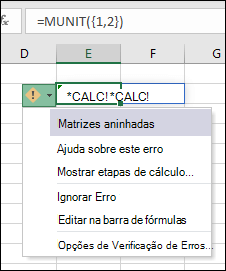
Matriz aninhada
O Excel não pode calcular uma matriz dentro de uma matriz. O erro de matriz aninhada ocorre quando você tenta inserir uma fórmula de matriz que contém uma matriz. Para resolver o erro, tente remover a segunda matriz.
Por exemplo, =MUNIT({1,2}) solicita que o Excel retorne uma matriz 1x1 e uma matriz 2x2, que não são compatíveis. =MUNIT(2) calcula conforme o esperado.
Matriz de intervalos
As matrizes só podem conter números, cadeias de caracteres, erros, booleanos ou tipos de dados vinculados. Não há suporte para referências de intervalo. Neste exemplo, =OFFSET(A1,0,0,{2,3}) causa um erro.
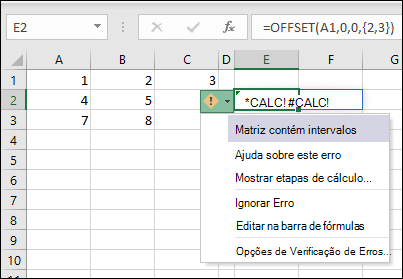
Para resolver o erro, remova a referência de intervalo. Nesse caso, =OFFSET(A1,0,0,2,3) calcula corretamente.
Matriz vazia
O Excel não pode retornar um conjunto vazio. Erros de matriz vazia ocorrem quando uma fórmula de matriz retorna um conjunto vazio. Por exemplo, =FILTRO(C3:D5,D3:D5<100) retorna um erro porque não há valores inferiores a 100 no conjunto de dados.
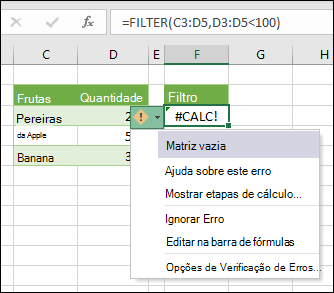
Para resolver o erro, altere o critério ou adicione o if_empty argumento à função FILTRO. Nesse caso, =FILTRO(C3:D5,D3:D5<100,0) retornará um 0 se não houver itens na matriz.
Células demais
O Excel para a Web não pode calcular funções personalizadas que se referem a mais de 10.000 células. Em vez disso, ele retorna o #CALC! Erro. Para corrigir esse erro, abra o arquivo em uma versão da área de trabalho do Excel. Para obter mais informações, consulte Criar funções personalizadas no Excel.
Falha na função
Esta função executa uma operação assíncrona, mas falhou inesperadamente. Tente mais tarde.
A célula contém um lambda
Uma função LAMBDA se comporta de forma um pouco diferente de outras funções do Excel. Você não pode simplesmente inseri-lo em uma célula. Você deve chamar a função adicionando parênteses ao final da fórmula e passando os valores para a função lambda. Por exemplo:
-
retorna o erro #CALC:
=LAMBDA(x, x+1) -
retorna um resultado de 2:
=LAMBDA(x, x+1)(1)
Para mais informações, consulte Função LAMBDA.
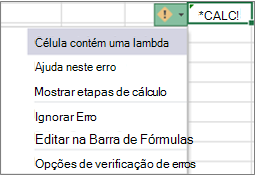
O resultado da fórmula da célula é uma função
Você não pode colocar uma função em uma célula sem chamá-la ou invocá-la. Chame sua função adicionando parênteses e argumentos. Ou adicione sua função ao gerenciador de nomes e use o nome como uma função.
Outros
Esse erro ocorre quando o mecanismo de cálculo do Excel encontra um erro de cálculo não especificado com uma matriz. Para resolve-lo, tente reescrever sua fórmula. Se tiver uma fórmula aninhada, tente usar a ferramenta Avaliar fórmula para identificar onde a #CALC! ocorre na fórmula.
Python no Excel
Erro de dados
Ocorreu um erro ao processar sua consulta. Tente mais tarde.
Limite de dados excedido
Seus dados excedem o limite de upload.
Cálculos do Python no Excel podem processar até 100 MB de dados por vez. Tente usar um conjunto de dados menor.
Consulta de grade
As fórmulas Python só podem fazer referência a consultas que dependem de dados externos, não de dados da planilha.
Objeto Python inválido
Este objeto Python não veio do ambiente Python anexado a esta pasta de trabalho.
Consulta na célula
O resultado de uma fórmula não pode ser uma consulta.
Erro de origem
Algo deu errado com o Power Query. Tente novamente.
Muitos dados
A fórmula Python faz referência a muitos dados para enviar ao serviço Python.
Cálculos do Python no Excel podem processar até 100 MB de dados por vez. Tente usar um conjunto de dados menor.
Precisa de mais ajuda?
Você sempre pode consultar um especialista na Excel Tech Community ou obter suporte nas Comunidades.