

O Microsoft Excel mostra o #DIV/0! quando um número é dividido por zero (0). Isso acontece quando você insere uma fórmula simples, como =5/0, ou quando uma fórmula se refere a uma célula que contém 0 ou está vazia, como mostrado na imagem.
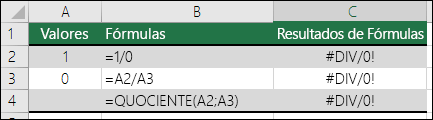
Para corrigir o erro, faça o seguinte:
- Certifique-se de que o divisor da função ou fórmula não é zero ou uma célula em branco.
- Altere a referência de célula na fórmula para outra célula que não tenha um valor de zero (0) ou em branco.
- Introduza #N/D na célula referenciada como divisor na fórmula, isto irá alterar o resultado da fórmula para #N/D para indicar que o valor do divisor não está disponível.
Muitas vezes o #DIV/0! não pode ser evitado porque as fórmulas estão a aguardar a introdução de dados por parte do utilizador. Nesse caso, não quer que a mensagem de erro seja apresentada. Existem alguns métodos de processamento de erros que pode utilizar para suprimir o erro enquanto aguarda pela introdução de dados.
Avaliar o denominador para 0 ou nenhum valor
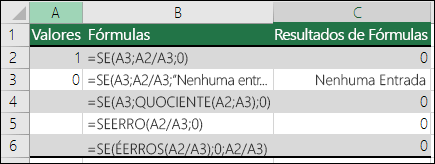
A maneira mais simples de suprimir o erro #DIV/0! é usando a função SE para avaliar a existência do denominador. Se for um zero ou nenhum valor, mostre um zero ou nenhum valor como o resultado da fórmula em vez do #DIV/0! ou calcule a fórmula.
Por exemplo, se a fórmula que devolve o erro for =A2/A3, utilize =SE(A3;A2/A3;0) para devolver 0 ou =SE(A3;A2/A3;"") para devolver uma cadeia vazia. Também pode apresentar uma mensagem personalizada, por exemplo: =SE(A3;A2/A3;"Introdução Obrigatória"). Com a função QUOCIENTE do primeiro exemplo, você usaria =SE(A3;QUOCIENTE(A2;A3);0). Isso informa ao Excel que SE(A3 existir, retorne o resultado da fórmula, caso contrário, ignore-o).
Utilizar SE.ERRO para suprimir o erro #DIV/0! erro
Também pode suprimir este erro ao aninhar a operação de divisão dentro da função SE.ERRO. Novamente, usando A2/A3, você pode usar =SEERRO(A2/A3;0). Isso informa o Excel se sua fórmula avalia como um erro e retorna 0, ou se retorna o resultado da fórmula.
Nota: ambos os métodos SE.ERRO e SE(É.ERRO()) são processadores de erros gerais, no sentido de que irão suprimir todos os erros, não apenas #DIV/0!. Tem de se certificar de que a sua fórmula funciona corretamente antes de aplicar qualquer processador de erros. Caso contrário, poderá não se aperceber de que a sua fórmula não está a funcionar conforme previsto.
Dica
Se a verificação de erros estiver ativada no Excel, pode selecionar a  junto à célula que mostra o erro. Selecione Mostrar Passos do Cálculo , se estiver disponível, e escolha a solução adequada para os dados em questão.
Precisa de mais ajuda?
Pode sempre colocar uma pergunta a um especialista da Comunidade Tecnológica do Excel ou obter suporte nas Comunidades.
Veja Também
Visão geral de fórmulas no Excel
Como evitar fórmulas quebradas