

O erro #N/D geralmente indica que uma fórmula não consegue encontrar o item solicitado.
Principal solução
A causa mais comum para o erro #N/D se deve às funções PROCX, PROCV, PROCH, PROC ou CORRESP, quando uma fórmula não consegue encontrar um valor de referência. Por exemplo, seu valor de pesquisa não existe nos dados de origem.
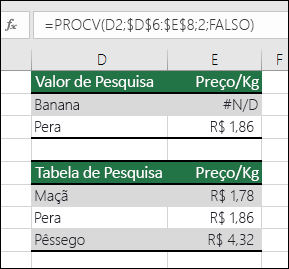 Nesse caso, não há nenhum item "Banana" listado na tabela de pesquisa; portanto, a função PROCV retorna um erro #N/D.
Solução: verifique se o valor de pesquisa existe nos dados de origem ou use um manipulador do erro como SEERRO na fórmula. Por exemplo, =SEERRO(FÓRMULA();0), que diz:
- =SE(a fórmula é avaliada como um erro e exibe 0; caso contrário, exibe o resultado da fórmula)
Você pode usar "" para não exibir nada ou substituir seu próprio texto: =SEERRO(FÓRMULA();"Mensagem de erro aqui")
Observação
Caso não saiba ao certo o que fazer ou o tipo de ajuda de que precisa nessa ocasião, você pode postar uma pergunta ou pesquisar perguntas semelhantes na Comunidade da Microsoft.

Se você ainda precisar de ajuda para corrigir esse erro, a lista de verificação a seguir fornece etapas de solução de problemas para ajudá-lo a descobrir o que pode ter dado errado em suas fórmulas.
Tipos de valores incorretos
O valor de pesquisa e os dados de origem são tipos de dados diferentes. Por exemplo, você tenta fazer com que PROCV faça referência a um número, mas os dados de origem estão armazenados como texto.
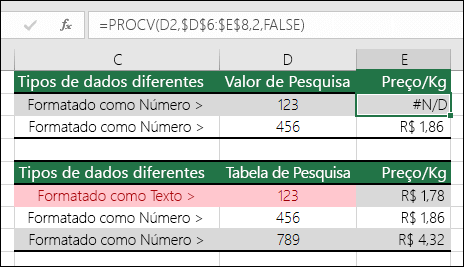 Solução: verifique se os tipos de dados são os mesmos. Você pode marcar os formatos das células selecionando uma célula ou um intervalo de células, clicando com o botão direito do mouse e selecionando Formatar Número de Células>(ou pressionando Ctrl+1) e alterando o formato do número, se necessário.
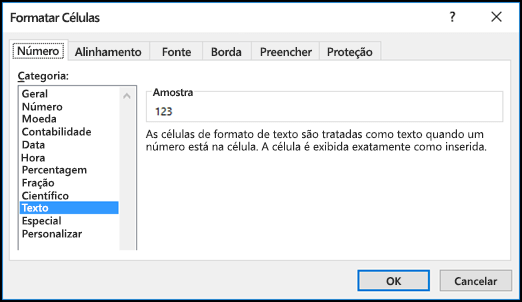
Dica
Se precisar forçar uma alteração de formato em uma coluna inteira, primeiro aplique o formato desejado e, em seguida, use Texto de Dados>para Concluir Colunas>.
Há espaços adicionais nas células
Você pode usar a função ARRUMAR para remover espaços à direita ou à esquerda. O exemplo a seguir usa a função ARRUMAR, aninhada em uma função PROCV, para remover espaços à esquerda dos nomes no intervalo A2:A7 e retornar o nome do departamento.
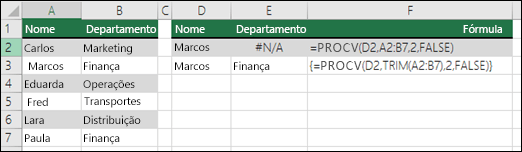 =VLOOKUP(D2,TRIM(A2:B7),2,FALSE)
Observação
Fórmulas de matriz dinâmica – se você tiver uma versão atual do Microsoft 365 e estiver no canal de lançamento do Office Insider – Modo Rápido , poderá inserir a fórmula na célula superior esquerda do intervalo de saída e pressionar Enter para confirmar a fórmula como uma fórmula de matriz dinâmica. Caso contrário, a fórmula deve ser inserida como uma fórmula de matriz herdada, selecionando primeiro o intervalo de saída, inserindo a fórmula na célula superior esquerda do intervalo de saída e pressionando Ctrl+Shift+Enter para confirmar. O Excel insere chaves no início e no final da fórmula. Para obter mais informações sobre fórmulas de matriz, confira Diretrizes e exemplos de fórmulas de matriz.
Usando o método de Correspondência aproximada versus método de Correspondência exata (VERDADEIRO/FALSO)
Por padrão, as funções que procuram informações em tabelas devem ser classificadas em ordem crescente. No entanto, as funções PROCV e PROCH da planilha incluem um argumento procurar_intervalo que instrui a função a localizar uma correspondência exata, mesmo que a tabela não esteja classificada. Para localizar uma correspondência exata, defina o argumento procurar_intervalo como FALSO. Observe que o uso do argumento VERDADEIRO, que determina a procura de uma correspondência aproximada pela função, pode retornar um erro #N/D, além de resultados incorretos, conforme mostra o exemplo a seguir.
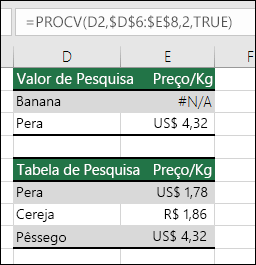 Neste exemplo, "Banana" retorna um erro #N/D, mas "Pera" retorna o preço errado. Isso ocorre devido ao uso do argumento VERDADEIRO, que determina a procura de uma correspondência aproximada pela função PROCV, em vez de uma correspondência exata. Não há correspondências aproximadas para "Banana"; além disso, "Pera" vem antes de "Pêssego" na ordem alfabética. Nesse caso, o uso de PROCV com o argumento FALSO deve retornar o preço correto de "Pera"; no entanto, "Banana" continua gerando um erro #N/D, uma vez que não há nenhuma correspondência para "Banana" na lista de pesquisa.
Se estiver usando a função CORRESP, experimente mudar o valor do argumento coincidir_tipo para especificar a ordem de classificação da tabela. Para encontrar uma correspondência exata, defina o argumento coincidir_tipo como 0 (zero).
Uma fórmula de matriz faz referência a um intervalo que não contém o mesmo número de linhas ou colunas que o intervalo que contém a fórmula de matriz
Para corrigir o problema, verifique se o intervalo referenciado pela fórmula de matriz tem o mesmo número de linhas e colunas que o intervalo de células no qual a fórmula de matriz foi inserida ou digite a fórmula de matriz em menos ou mais células para coincidir com a referência de intervalo na fórmula.
Neste exemplo, a célula E2 fez referência a intervalos não compatíveis:
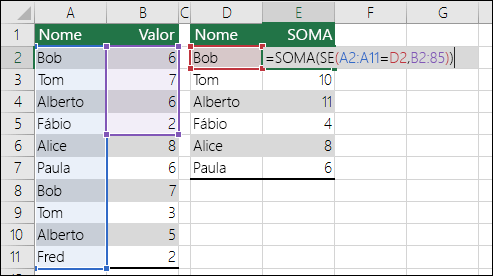 =SOMA(SE(A2:A11=D2;B2:B5))
Para que a fórmula calcule corretamente, você deve alterá-la de modo que os dois intervalos considerem as linhas de 2 a 11.
=SOMA(SE(A2:A11=D2;B2:B11))
Observação
Fórmulas de matriz dinâmica – se você tiver uma versão atual do Microsoft 365 e estiver no canal de lançamento do Office Insider – Modo Rápido , poderá inserir a fórmula na célula superior esquerda do intervalo de saída e pressionar Enter para confirmar a fórmula como uma fórmula de matriz dinâmica. Caso contrário, a fórmula deve ser inserida como uma fórmula de matriz herdada, selecionando primeiro o intervalo de saída, inserindo a fórmula na célula superior esquerda do intervalo de saída e pressionando Ctrl+Shift+Enter para confirmar. O Excel insere chaves no início e no final da fórmula. Para obter mais informações sobre fórmulas de matriz, confira Diretrizes e exemplos de fórmulas de matriz.
Se você inseriu #N/D ou ND() manualmente nas células porque havia dados ausentes, substitua-o por dados reais assim que estiverem disponíveis. Até que você faça isso, as fórmulas que fazem referência a essas células não podem calcular um valor e retornam o erro #N/D.
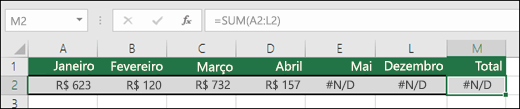 Nesse caso, May-December têm valores de #N/D, de modo que o Total não pode calcular e, em vez disso, retorna um erro #N/D.
Uma fórmula que usa uma função predefinida ou definida pelo usuário está sem um ou mais argumentos necessários.
Para corrigir o problema, marque a sintaxe da fórmula da função que você está usando e insira todos os argumentos necessários na fórmula que retorna o erro. Pode ser necessário usar o VBE (Editor do Visual Basic) para verificar esta função. Você pode acessar o VBE na guia Desenvolvedor ou através do comando Alt+F11.
A função definida pelo usuário que você digitou não está disponível.
Para corrigir o problema, verifique se a pasta de trabalho que contém a função definida pelo usuário está aberta e a função está funcionando corretamente.
Uma macro que você executou usa uma função que retorna o erro #N/D
Para corrigir o problema, verifique se os argumentos na função estão corretos e são usados na posição correta.
Você edita um arquivo protegido que contém funções, como CÉLULA, e o conteúdo das células se transforma em erros #N/D
Para corrigir isso, pressione Ctrl+Alt+F9 para calcular novamente a planilha
Precisa de ajuda para compreender os argumentos da função?
Você pode usar o Assistente de Função para ajudá-lo, caso não saiba ao certo sobre os argumentos adequados. Selecione a célula com a fórmula em questão, vá para a guia Fórmulas e pressione Inserir Função.
 O Excel carregará o assistente automaticamente para você:
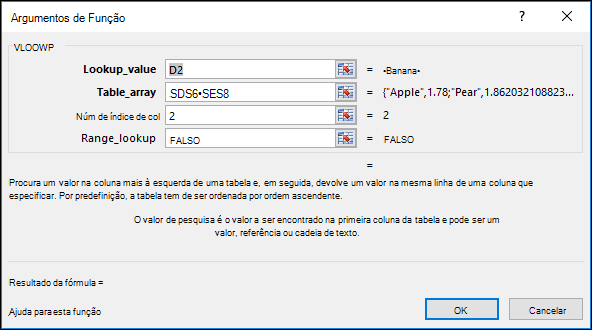 À medida que você clicar em cada argumento, o Excel fornecerá as informações apropriadas para cada um deles.
Usando #N/D com gráficos
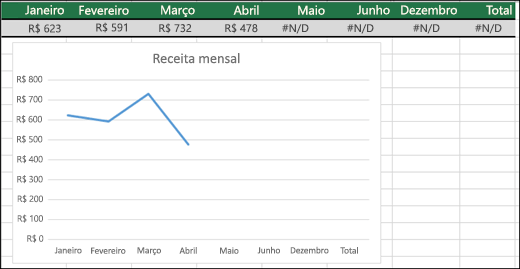
#N/D pode ser útil! É muito comum usar #N/D durante a utilização de dados, uma vez que os valores de #N/D não são plotados em gráficos, como no exemplo de gráfico a seguir. Veja alguns exemplos da aparência de um gráfico com valores 0 e #N/D.
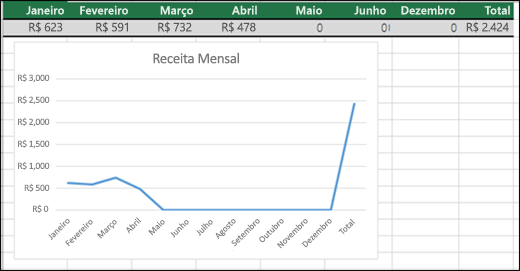 No exemplo anterior, você verá que os valores 0 foram plotados e são exibidos como uma linha reta na parte inferior do gráfico e, em seguida, eles disparam para exibir o Total. No exemplo a seguir, você verá os valores 0 substituídos por #N/D.
Precisa de mais ajuda?
Você sempre pode consultar um especialista na Excel Tech Community ou obter suporte nas Comunidades.
Veja Também
Converter números armazenados como texto em números
Visão geral de fórmulas no Excel
Como evitar fórmulas quebradas