

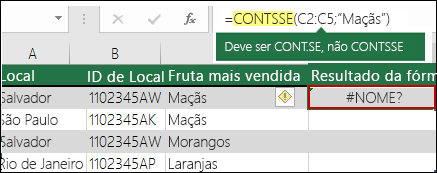
A principal razão pela qual o #NAME? é exibido se deve a um erro de digitação no nome da fórmula. Observe o exemplo a seguir:
Importante
O #NAME? significa que algo deve ser corrigido na sintaxe; portanto quando você vir o erro na fórmula, resolve-lo. Não use funções de tratamento de erro, como SEERRO, para mascarar o erro.
Para evitar erros de digitação em nomes de fórmulas, use o Assistente de Fórmulas do Excel. Quando você começa a digitar uma fórmula na célula ou na Barra de fórmulas, o programa exibe uma lista de fórmulas em um menu suspenso, que correspondem às palavras que você digitou. Depois de inserir o nome da fórmula e o parêntese de abertura, o Assistente de Fórmulas exibe a sintaxe como texto da focalização.
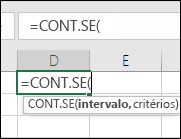
Você pode também usar o Assistente de Fórmulas para evitar erros de sintaxe. Selecione a célula com a fórmula e, na guia Fórmulas , pressione  Inserir Função.
O Excel carrega o assistente automaticamente para você.
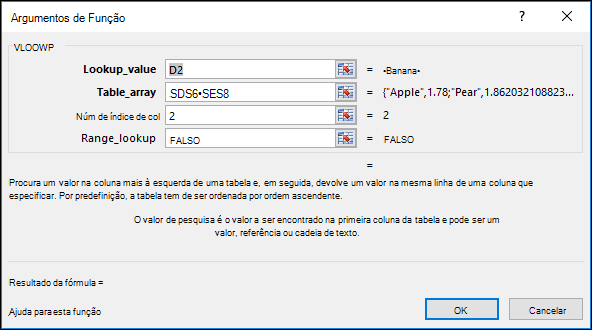 À medida que você seleciona cada argumento, o Excel fornece as informações apropriadas para cada um deles.
Abaixo estão outras causas do #NAME? erro.
A fórmula faz referência a um nome que não foi definido
Quando sua fórmula tem uma referência a um nome não definido no Excel, você vê o #NAME? erro.
Confira o exemplo a seguir de uma função SOMA, que faz referência a Lucro, que é um nome não definido na pasta de trabalho.
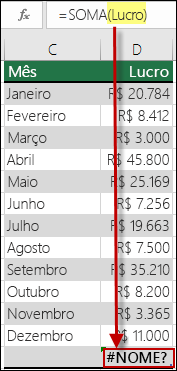
Solução: Defina um nome no Gerenciador de Nomes e adicione-o à fórmula seguindo estas etapas:
Se os dados já estiverem na planilha e você deseja atribuir um nome a uma célula ou a um intervalo de células específico, primeiro escolha as células na planilha. Caso pretenda criar um intervalo novo, você pode ignorar esta etapa.
Vá para FórmulasNomes Definidos>>, selecione Definir Nome e, em seguida, selecione Definir Nome.
Digite um nome exclusivo.
Determine no Escopo, se deseja que o nome esteja disponível apenas na planilha ou na pasta de trabalho inteira.
Insira um comentário opcional.
Selecione OK.
Os próximos passos são adicionar o nome à fórmula.Mantenha o cursor na sintaxe da fórmula, no ponto em que deseja adicionar o nome recém-criado.
Vá paraNomes >Definidosde Fórmulas>, selecione Usar em Fórmula e, em seguida, selecione o nome definido que deseja adicionar.
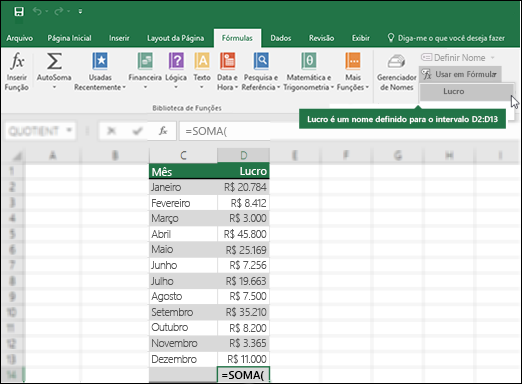
Para saber mais sobre como usar nomes definidos, confira o artigo Definir e usar nomes em fórmulas.
A fórmula contém um erro de digitação de nome definido
Se a sintaxe se referir incorretamente a um nome definido, você verá o #NAME? erro.
Retomando o exemplo anterior, criamos o nome definido Lucro na planilha. No exemplo a seguir, o nome não está escrito corretamente, então a função ainda lança o #NAME? erro.
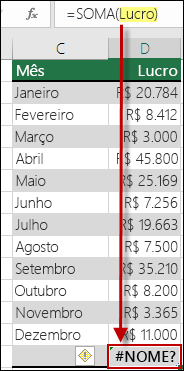
Solução: Corrija o erro de digitação na sintaxe e tente usar a fórmula novamente.
Dica
Em vez de inserir os nomes definidos manualmente nas fórmulas, você pode deixar que o Excel faça isso automaticamente para você. Vá paraNomes>Definidos de Fórmulas>, selecione Usar em Fórmula e, em seguida, selecione o nome definido que deseja adicionar. O Excel adiciona o nome à fórmula.
Faltam aspas duplas na sintaxe para os valores de texto
Se incluir referências de texto nas fórmulas, coloque o texto entre aspas duplas, mesmo se estiver usando apenas um espaço. Quando a sintaxe omite as aspas duplas ("") para um valor de texto, o erro #NAME é exibido.
No exemplo a seguir:
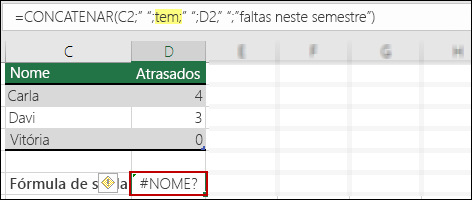
Na sintaxe deste exemplo, faltam aspas duplas para has; Isso explica o erro.
Solução: Volte à sintaxe e examine-a manualmente para garantir que os valores de texto estão entre aspas.
Os dois-pontos foram omitidos em uma referência de intervalo
Se você perder dois-pontos em uma referência de intervalo, a fórmula exibirá um #NAME? erro.
No exemplo a seguir, a fórmula ÍNDICE exibe o erro #NOME? porque faltam dois-pontos no intervalo B2:B12.
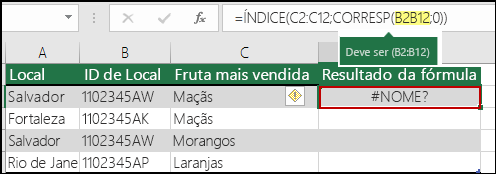
Solução: Verifique a sintaxe para garantir que todas as referências de intervalo incluem os dois-pontos.
Se estiver usando uma função que exige um suplemento específico que não esteja habilitado no Excel
Há algumas funções do Excel que funcionam apenas quando determinados suplementos estão habilitados. Usar essas funções produz uma #NAME? erro. Por exemplo, para usar a função EUROCONVERT, o suplemento Ferramentas para o Conversor de Moedas em Euro deve estar habilitado. Se usar funções ou macros personalizadas que exigem as Ferramentas de Análise, verifique se o suplemento Ferramentas de Análise está habilitado.
Para habilitar suplementos no Excel:
- Vá paraOpçõesde Arquivo>.
- Selecione Suplementos.
- Na caixa de listagem Gerenciar , selecione Suplementos do Excel e, em seguida, selecione Ir.
- Marque a caixa relevante e selecione OK.
Precisa de mais ajuda?
Você sempre pode consultar um especialista na Excel Tech Community ou obter suporte nas Comunidades.
Veja Também
Visão geral de fórmulas no Excel
Como evitar fórmulas quebradas