

O Excel mostra esse erro quando uma fórmula ou função contém valores numéricos que não são válidos.
Isso geralmente acontece quando você insere um valor numérico usando um tipo de dados ou um formato de número que não é suportado na seção de argumento da fórmula. Por exemplo, você não pode inserir um valor como $1.000 no formato de moeda, porque cifrões são usados como indicadores de referência absoluta e vírgulas como separadores de argumentos em fórmulas. Para evitar o #NUM! erro, insira os valores como números não formatados, como 1000, em vez disso.
O Excel também pode mostrar o erro #NUM! quando:
A fórmula usa uma função de planilha que itera, como IRR ou TAXA, e não consegue encontrar um resultado.
Para corrigir o problema, altere o número de vezes que o Excel itera fórmulas:Selecione Arquivo>Opções.
Na guia Fórmulas, em Opções de cálculo, marque a caixa Habilitar cálculo Habilitar cálculo iterativo.
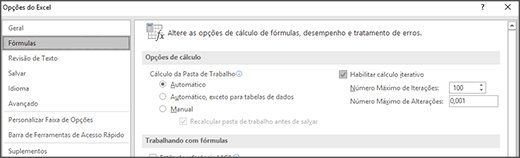
Na caixa Número Máximo de Iterações, digite o número de vezes que deseja que o Excel recalcule. Quanto maior o número de iterações, mais tempo será necessário para o Excel calcular uma planilha.
Na caixa Número Máximo de Alterações, digite a quantidade de alterações que você aceitará entre resultados de cálculo. Quanto menor o número, mais preciso será o resultado e mais tempo o Excel precisará para calcular uma planilha.
Uma fórmula resulta em um número muito grande ou muito pequeno para ser mostrado no Excel.
Para corrigir o problema, altere a fórmula para que seu resultado esteja entre -1*10307e 1*10307.Dica
Se a verificação de erro estiver ligada no Excel, você poderá selecionar Imagem do
 ao lado da célula que mostra o erro. Selecione Mostrar Etapas de Cálculo se não estiver disponível e escolha a resolução que funcione para seus dados.
Precisa de mais ajuda?
Você sempre pode consultar um especialista na Excel Tech Community ou obter suporte nas Comunidades.
Veja Também
Visão geral de fórmulas no Excel
Como evitar fórmulas quebradas