

Se MÉDIA ou SOMA se referem a células que contêm #VALUE! de erro, as fórmulas resultarão em um #VALUE! Erro.
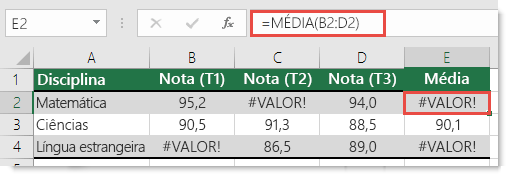
Para ignorar os valores de erro, construiremos uma fórmula que ignore os erros no intervalo de referência enquanto calculamos a média com os valores "normais" restantes.
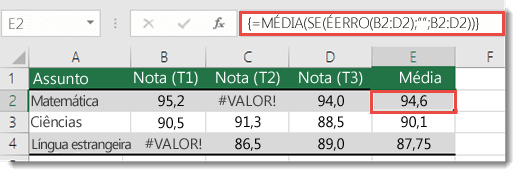
Para contornar esse cenário, usamos uma combinação de MÉDIA junto com SE e ÉERROS para determinar se há um erro no intervalo especificado. Este cenário específico exige uma fórmula de matriz:
=MÉDIA(SE(ÉERROS(B2:D2),"", B2:D2))
Esta é uma fórmula de matriz. Portanto, você precisa pressionar ENTER (somente se estiver usando o Microsoft 365) ou CTRL+SHIFT+ENTER na fórmula.
Observação
Se você tiver uma versão atual do Microsoft 365, basta inserir a fórmula na célula de saída e pressionar ENTER para confirmar a fórmula como uma fórmula de matriz dinâmica. Caso contrário, a fórmula deverá ser inserida como uma fórmula de matriz herdada, selecionando primeiro a célula de saída, inserindo a fórmula na célula de saída e pressionando CTRL+SHIFT+ENTER para confirmar. O Excel insere colchetes no início e no final da fórmula para você. Para obter mais informações sobre fórmulas de matriz, confira Diretrizes e exemplos de fórmulas de matriz.
Observação
A função acima não só funcionará para #VALOR!, como também para #N/D, #NULO, #DIV/0!, etc.
Também é possível utilizar a SOMA da mesma maneira:
=SOMA(SE(ÉERROS(B2:D2),"",B2:D2))
Precisa de mais ajuda?
Você sempre pode consultar um especialista na Excel Tech Community ou obter suporte nas Comunidades.
Veja Também
Visão geral de fórmulas no Excel