

#VALUE é a maneira do Excel de dizer: "Há algo errado com a forma como sua fórmula foi digitada. Ou há algo errado com as células às quais você está fazendo referência." O erro é muito geral e pode ser difícil encontrar sua causa exata. As informações desta página mostram problemas comuns e soluções para o erro.
Use a lista suspensa abaixo ou vá para uma das outras áreas:
Corrigir o erro de uma função específica
Qual função você está usando?
MÉDIA
Saiba mais no artigo Como corrigir o erro #VALOR! na função MÉDIA ou SOMA
CONCATENAR
Saiba mais no artigo Como corrigir o erro #VALOR! na função CONCATENAR
CONT.SE, CONT.SES
Saiba mais no artigo Como corrigir o erro #VALOR! na função CONT.SE/CONT.SES
DATA.VALOR
Saiba mais no artigo Como corrigir o erro #VALOR! na função DATA.VALOR
DIAS
Saiba mais no artigo Como corrigir o erro #VALOR! na função DIAS
PROCURAR, PROCURARB
Saiba mais no artigo Como corrigir o erro #VALOR! nas funções PROCURAR/PROCURARB e LOCALIZAR/LOCALIZARB
SE
Saiba mais no artigo Como corrigir o erro #VALOR! na função SE
ÍNDICE, CORRESP
Saiba mais no artigo Como corrigir o erro #VALOR! nas funções ÍNDICE e CORRESP
LOCALIZAR, LOCALIZARB
Saiba mais no artigo Como corrigir o erro #VALOR! nas funções PROCURAR/PROCURARB e LOCALIZAR/LOCALIZARB
SOMA
Saiba mais no artigo Como corrigir o erro #VALOR! na função MÉDIA ou SOMA
SOMASE, SOMASES
Saiba mais no artigo Como corrigir o erro #VALOR! na função SOMASE/SOMASES
SOMARPRODUTO
Saiba mais no artigo Como corrigir o erro #VALOR! na função SOMARPRODUTO
VALOR.TEMPO
Saiba mais no artigo Como corrigir o erro #VALOR! na função VALOR.TEMPO
TRANSPOR
Saiba mais no artigo Como corrigir o erro #VALOR! na função TRANSPOR
PROCV
Saiba mais no artigo Como corrigir o erro #VALOR! na função PROCV
*Nenhuma das anteriores
Não está vendo sua função na lista? Tente as outras soluções listadas abaixo.
Problemas com subtração
Como fazer subtração básica
Se não estiver familiarizado com o Excel, é provável que você esteja digitando uma fórmula de subtração incorretamente. Há duas maneiras de fazer isso:
Subtraia uma referência de célula de outra célula
 Digite dois valores em duas células separadas. Em uma terceira célula, subtraia uma referência de célula de outra célula. Neste exemplo, a célula D2 contém o valor orçado e a célula E2 contém o valor real. F2 contém a fórmula =D2-E2.
Ou, use SOMA com números positivos e negativos
 Digite um valor positivo em uma célula e um valor negativo em outra. Na terceira célula, use a função SOMA para somar as duas células. Neste exemplo, a célula D6 contém o valor orçado e a célula E6 contém o valor real em forma de um número negativo. F6 contém a fórmula =SOMA(D6,E6).
#VALOR! com subtração básica
Se estiver usando o Windows, você poderá receber o erro #VALOR! mesmo ao fazer a fórmula mais básica de subtração. Veja a seguir o que poderá resolver o problema:
Primeiro, faça um teste rápido. Em uma nova pasta de trabalho, digite 2 na célula A1. Digite um 4 na célula B1. Em C1, digite esta fórmula =B1-A1. Se você receber o erro #VALOR! vá para a etapa seguinte. Se não receber o erro, experimente outras soluções desta página.
No Windows, abra o painel de controle Região.
- Windows 10: selecione Iniciar, digite Região e selecione o painel de controle Região.
- Windows 8: na tela Iniciar, digite Região, selecione Configurações e, em seguida, selecione Região.
- Windows 7: selecione Iniciar, digite Região e, em seguida, selecione Região e idioma.
Na guia Formatos , selecione Configurações adicionais.
Procure pelo separador Lista. Se o separador Lista estiver definido com o sinal de subtração, altere-o para algo diferente. Por exemplo, uma vírgula é um separador de lista comum. O ponto e vírgula também é comum. No entanto, pode ser que outro separador de lista seja mais apropriado no caso de sua região.
Selecione OK.
Abra sua pasta de trabalho. Se uma célula contiver um erro #VALOR! clique duas vezes para editá-lo.
Caso haja vírgulas onde deveriam haver sinais de menos para subtração, altere-os para sinais de menos.
Pressione Enter.
Repita esse processo em outras células que apresentarem o erro.
Como subtrair datas
Subtraia uma referência de célula de outra célula
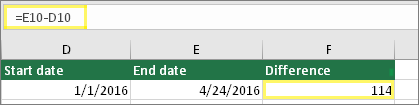 Digite duas datas em duas células separadas. Em uma terceira célula, subtraia uma referência de célula de outra célula. Neste exemplo, a célula D10 contém a data de início e a célula E10 contém a data de término. F10 contém a fórmula =E10-D10.
Ou, use a função DATADIF
 Digite duas datas em duas células separadas. Em uma terceira célula, use a função DATADIF para encontrar a diferença entre datas. Para obter mais informações sobre a função DATADIF, consulte Calcular a diferença entre duas datas.
Erro #VALOR! subtraindo datas armazenadas como texto
Torne a coluna Data mais ampla. Se a data estiver alinhada à direita, é uma data. Porém, se estiver alinhada à esquerda, isso significa que a data não é realmente uma data. É um texto. E o Excel não reconhece texto como uma data. Veja algumas soluções que podem ajudar a solucionar esse problema.
Verificar se há espaços à esquerda
- Clique duas vezes em uma data que está sendo usada em uma fórmula de subtração.
- Coloque o cursor do mouse no início e veja se consegue escolher um ou mais espaços. Veja a aparência de um espaço selecionado no início de uma célula:

Se a célula apresentar esse problema, siga para a próxima etapa. Se você não vir um ou mais espaços, vá para a próxima seção sobre como verificar as configurações de data do seu computador. - Selecione a coluna que contém a data, selecionando o cabeçalho da coluna.
- Selecionar texto dos dados>para colunas.
- Selecione Avançar duas vezes.
- Na Etapa 3 de 3 do assistente, em Formato de dados da coluna, selecione Data.
- Escolha um formato de data e selecione Concluir.
- Repita esse processo para outras colunas para garantir que elas não contenham espaços à esquerda antes das datas.
Verificar as configurações de data do computador
O Excel usa o sistema de data do seu computador. Se a data de uma célula não for inserida usando o mesmo sistema de data, o Excel não a reconhecerá como uma data verdadeira.
Por exemplo, digamos que seu computador exiba datas no formato mm/dd/aaaa. Se você digitasse uma data nesse formato em uma célula, o Excel a reconheceria como uma data e você conseguiria usá-la em uma fórmula de subtração. No entanto, se você digitasse uma data no formato dd/mm/aa, o Excel não a reconheceria como uma data. Em vez disso, ela seria tratada como texto.
Existem duas soluções para esse problema: É possível alterar o sistema de data usado pelo computador para que ele corresponda ao sistema de data que você deseja digitar no Excel. Ou, no Excel, você poderia criar uma nova coluna e usar a função DATA para criar uma data verdadeira de acordo com a data armazenada como texto. Veja como fazer isso supondo que o sistema de data dos computadores esteja no formato mm/dd/aaaa e, na célula A1, a data de texto seja 31/12/2017:
- Crie uma fórmula como esta: =DATA(DIREITA(A1;4),EXT.TEXTO(A1;4;2);ESQUERDA(A1;2))
- O resultado seria 12/31/2017.
- Se você quiser que o formato apareça como dd/mm/aa, pressione CTRL+1 (ou
 + 1 no Mac).
 - Escolha uma outra localidade que utilize o formato dd/mm/aa, por exemplo, Inglês (Reino Unido). Quando você terminar de aplicar o formato, o resultado será 31/12/2017 e será uma data verdadeira e não uma data de texto.
Observação
A fórmula acima é gravada com as funções DATA, DIREITA, EXT.TEXTO e ESQUERDA. Observe que ela é gravada com a suposição de que a data de texto contém dois caracteres para dias, dois caracteres para meses e quatro caracteres para ano. Talvez seja necessário personalizar a fórmula de acordo com a data.
Problemas com espaços e texto
Remover espaços à esquerda que causam o erro #VALOR!
Muitas vezes o erro #VALOR! ocorre porque sua fórmula faz referência a outras células que contêm espaços ou, para complicar ainda mais: espaços ocultos. Esses espaços podem fazer com que uma célula pareça estar em branco quando, na verdade, ela não está.
1. Selecionar as células referenciadas
 Localize as células às quais a fórmula faz referência e escolha-as. Em muitos casos, é útil remover espaços de uma coluna inteira, já que você pode substituir mais de um espaço de cada vez. Neste exemplo, selecionar E seleciona a coluna inteira.
2. Localizar e substituir
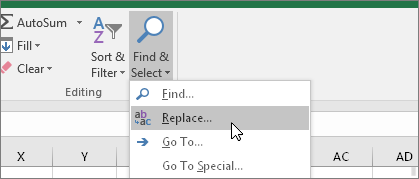 Na guia Página Inicial, selecione Localizar & Substituir>.
3. Substituir espaços por nada
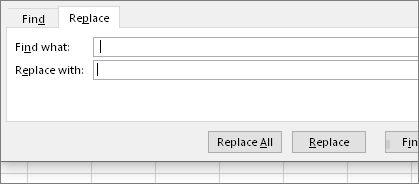 Na caixa Localizar , digite um único espaço. Em seguida, na caixa Substituir por, exclua o que estiver na caixa.
4. Substituir ou Substituir tudo
 Se você tiver certeza de que todos os espaços da coluna devem ser removidos, selecione Substituir tudo. Se você quiser percorrer e substituir espaços por nada individualmente, selecione Localizar próximo primeiro e, em seguida, selecione Substituir quando estiver confiante de que o espaço não é necessário. Quando terminar, é provável que o erro #VALOR! já esteja resolvido. Caso contrário, vá para a etapa seguinte.
5. Habilitar o filtro
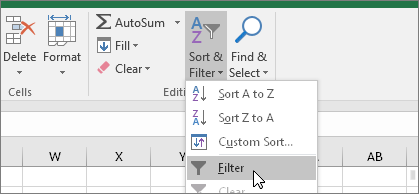 Às vezes, caracteres ocultos que não sejam espaços podem fazer com que uma célula pareça estar em branco quando ela não está realmente em branco. Apóstrofos simples dentro de uma célula podem causar isso. Para se livrar desses caracteres em uma coluna, ative o filtro acessando Classificação Inicial>& Filtro de Filtro>.
6. Configurar o filtro
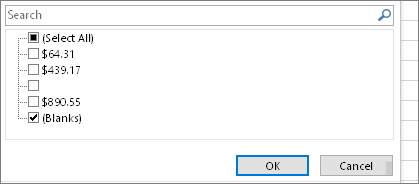 Clique na seta de filtro,
  e desmarque Selecionar tudo. Depois, marque a caixa de seleção Espaços em branco.
7. Marcar as caixas de seleção não nomeadas
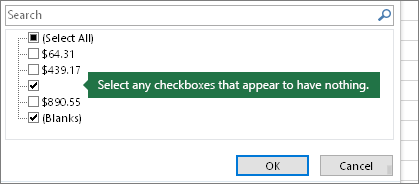 Marque as caixas de marcar que não têm nada ao lado delas, como essa.
8. Escolher células em branco e excluir
 Após o Excel recuperar as células em branco, selecione-as. Em seguida, pressione a tecla Delete. Isso limpa os caracteres ocultos nas células.
9. Limpar o filtro
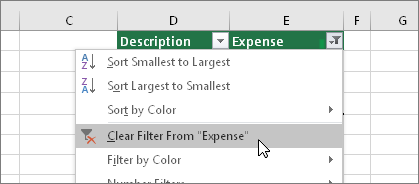 Selecione a seta de filtro e, em seguida, selecione Limpar filtro de... para que todas as células fiquem visíveis.
10. Resultado
 Se os culpados pelo seu #VALUE! foram os espaços, esperamos que o erro tenha sido substituído pelo resultado da fórmula, como mostrado aqui no nosso exemplo. Caso contrário, repita esse processo para outras células às quais sua fórmula faz referência. Ou experimente outras soluções nesta página.
Observação
Neste exemplo, observe que a célula E4 tem um triângulo verde e o número está alinhado à esquerda. Isso significa que o número está armazenado como texto. Isso poderá causar mais problemas posteriormente. Se você vir esse problema, é recomendável converter números armazenados como texto em números.
Verificar texto ou caracteres especiais
O erro #VALOR! pode ser causado por texto ou caracteres especiais em uma célula. Mas, às vezes, é difícil ver quais células apresentam esses problemas. Solução: Use a função ÉTEXTO para inspecionar as células. Observe que ÉTEXTO não resolve o erro, simplesmente localiza as células que possam estar causando-o.
Exemplo com o erro #VALOR!
 Veja um exemplo de uma fórmula que possui um #VALUE! pode ser causado por texto ou caracteres especiais em uma célula. É provável que ele tenha sido causado pela célula E2. Um caractere especial aparece em forma de uma pequena caixa após "00". Ou, como mostra a próxima imagem, a função ÉTEXTO poderia ter sido usada em uma coluna separada para marcar a existência de texto.
Mesmo exemplo, com ÉTEXTO
 Aqui, a função ÉTEXTO foi adicionada à coluna F. Todas as células estão bem exceto uma com o valor de TRUE. Isso significa que a célula E2 contém texto. Para resolver isso, você pode excluir o conteúdo da célula e digitar o valor 1865,00 novamente. Como alternativa, você também pode usar a função TIRAR para eliminar caracteres ou usar a função SUBSTITUIR para substituir caracteres especiais por outros valores.
Depois de usar TIRAR ou SUBSTITUIR, você desejará copiar o resultado e usar Colar Colar > Valores Especiais > da Página Inicial>. Talvez você queira converter números armazenados como texto em números.
Usar funções em vez de operações
Fórmulas com operadores matemáticos, como + e * podem não ser capazes de calcular células que contêm texto ou espaços. Nesse caso, tente usar uma função em vez disso. As funções geralmente ignoram os valores de texto e calculam tudo como números, eliminando o #VALUE! pode ser causado por texto ou caracteres especiais em uma célula. Por exemplo, em vez de = A2 + B2 + C2, digite =SUM(A2:C2). E, em vez de = A2 * B2, digite =PRODUCT(A2,B2).
Experimente as seguintes soluções
Localize a origem do erro
Marque o erro
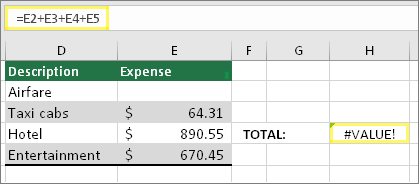 Primeiro, escolha a célula com o #VALUE! Erro.
Clique em Fórmulas > Avaliar Fórmula
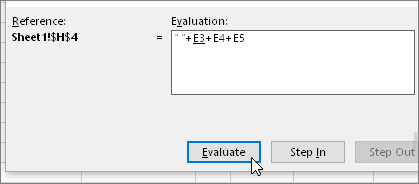 Selecionar Fórmulas>Avaliar Fórmula>Avaliar. O Excel percorre as partes da fórmula individualmente. Nesse caso, a fórmula =E2+E3+E4+E5 é interrompida devido a um espaço oculto na célula E2. Não é possível ver o espaço observando a célula E2. No entanto, é possível vê-lo aqui. Ele é exibido como " ".
Substitua o erro #VALOR! por algo diferente
Às vezes, você só quer substituir o erro #VALOR! Por outra coisa como seu próprio texto, um zero ou uma célula em branco. Nesse caso, você pode adicionar a função SEERRO() à fórmula. SEERRO verifica se há um erro e, em caso afirmativo, substitui-o por outro valor de sua escolha. Se não houver um erro, a fórmula original será calculada.
Aviso
SEERRO oculta todos os erros, não apenas os #VALUE! pode ser causado por texto ou caracteres especiais em uma célula. Ocultar erros não é uma prática recomendada já que os erros geralmente indicam que algo precisa ser corrigido e não ocultado. Não é recomendável usar essa função, a menos que você tenha certeza de que sua fórmula esteja funcionando da maneira desejada.
Célula com o erro #VALOR!
 Veja um exemplo de uma fórmula que possui um #VALUE! causado por um espaço oculto na célula E2.
Erro ocultado por SEERRO
 Veja aqui a mesma fórmula com SEERRO adicionado à fórmula. Você pode ler esta fórmula como: "Calcule a fórmula, mas se houver qualquer tipo de erro, substitua-a por dois traços." Observe que também é possível utilizar "" para, em vez de dois traços, não exibir nada. Uma outra alternativa é substituir seu próprio texto, como: "Erro Total".
Infelizmente, como você pode ver, a função SEERRO realmente não resolve o erro, ela simplesmente o oculta. Portanto, tenha certeza de que ocultar o erro é melhor do que corrigi-lo.
Verifique se as conexões de dados estão disponíveis
A conexão de dados pode ficar indisponível em algum momento. Para corrigir o problema, restaure a conexão de dados ou considere a importação dos dados, se possível. Caso não tenha acesso à conexão, peça ao autor da pasta de trabalho para criar um novo arquivo para você. O ideal é que o novo arquivo tenha apenas valores e não conexões. Para fazer isso, o autor deve copiar todas as células e colá-las apenas como valores. Para colar apenas como valores, eles podem selecionar Colar Inicial>Colar>Valores Especiais>. Dessa forma, eliminamos todos as fórmulas e conexões, além de remover todos os #VALOR!. erros.
Postar uma pergunta no Fórum da Comunidade do Excel
Caso não saiba ao certo o que fazer neste ponto, você pode postar uma pergunta ou pesquisar perguntas semelhantes no Fórum da Comunidade do Excel.
 Postar uma pergunta no fórum da comunidade do Excel