
Personalize a forma como os livros do Excel são apresentados enquanto lê e edita com Leitura Avançada. Leitura Avançada fornece opções para uma experiência confortável e fácil de processar ao permitir-lhe ouvir o texto lido em voz alta ou ajustar a forma como o texto aparece ao modificar o espaçamento, a cor e muito mais.
Utilizar Leitura Avançada no Excel para a Web
- Selecione uma célula que tenha texto.
- No friso, selecione Ver>Leitura Avançada. Seu documento será aberto em um formato de tela inteira.

Usar a Leitura Avançada
Assim que o livro for aberto no Leitura Avançada, pode efetuar um ou mais dos seguintes procedimentos, consoante a forma como pretende concentrar-se nos conteúdos no seu documento:
- Para ouvir os parágrafos lidos para si, selecione o botão Reproduzir .
- Para ouvir de um certo ponto em sua página, selecione essa palavra.

Seleção de Voz
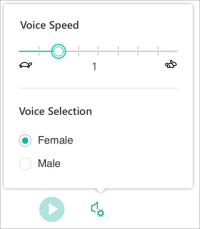
Selecione o ícone de engrenagem para abrir Configurações de Voz.
O controle deslizante de Velocidade da Voz controla a velocidade de reprodução do leitor. Selecione Velocidade da Voz, em seguida, arraste o controle para a direita ou para a esquerda.
- Para mover os controlos de Velocidade de Voz com o teclado, selecione o botão da tecla esquerda para reduzir a velocidade da voz e o botão direito para aumentar a velocidade da voz.
Selecione sua preferência de voz Masculina ou Feminina.
Prima Reproduzir para ouvir o seu livro lido em voz alta.
Preferências de Texto
Pode alterar o aspeto do seu documento através das Preferências de Texto. As escolhas que fizer nas preferências de texto podem ajudar a remover a distração visual e a melhorar a legibilidade do texto.
O menu Preferências de Texto permite-lhe:
- Alterar o tamanho do texto
- Diminuir a confusão entre as letras
- Alterar a fonte
- Alterar a cor do plano de fundo

Opções gramaticais
As Opções de Gramática controlam o realce gramatical e ajudam os leitores a compreender frases complexas.
Escolha o que destacar:
Sí la bas divide palavras mostrando pequenos pontos entre sílabas.
Em Partes da voz, ative Substantivos, Verbos, Adjetivos ou Adverbs para realçar todos os substantivos, verbos ou adjetivos na página numa cor que corresponda à cor da etiqueta.
- Ative o botão Mostrar etiquetas apresentará Substantivos abreviados, Verbos, Adjetivos ou Adverbs na página na cor correspondente da etiqueta.

Preferências de Leitura
- Foco de Linha permite que os leitores limitem o foco de sua experiência de leitura, destacando conjuntos de uma, três ou cinco linhas dentro do material escolhido na Leitura Avançada.

- ODicionário de Imagens oferece a capacidade de clicar em qualquer palavra e exibir suporte visual. Você também pode ouvir a palavra lida em voz alta.

- Traduzir permite que você exiba uma palavra selecionada ou o documento inteiro em seu idioma preferido.

Teclas de atalho da Leitura Avançada
Utilize atalhos de teclado para navegar Leitura Avançada.
- Seta para cima/seta para baixo desloca-se linha a linha no modo de Detalhe de Linha ou desloca a página para cima e para baixo sem o modo de Detalhe de Linha
- A tecla Esc fecha o leitor ou menu
- Tab avança para o próximo controle nas configurações da Leitura Avançada
- Espaço seleciona a ferramenta atual
Fechar Leitura Avançada
Selecione o ícone de seta para trás na parte superior da página ou toque em Esc no teclado para sair Leitura Avançada.
