

Você pode usar fórmulas que fazem referência a tipos de dados vinculados. Isso permite que você recupere e exponha mais informações sobre um tipo de dados vinculado específico. No exemplo a seguir, o tipo de dados vinculado, Ações, é usado nas células A2 a A11. Em seguida, nas colunas B e C, há fórmulas que extraem informações do tipo de dados Ações na coluna A.
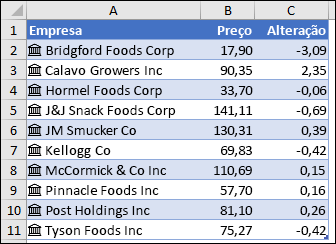
Neste exemplo, a célula B2 contém a fórmula =A2. Preço e a célula C2 contém a fórmula =A2. Mudança. Quando os registros estão em uma tabela, você pode usar os nomes de coluna na fórmula. Nesse caso, a célula B2 conteria a fórmula =[@Company]. Price e C2 conteriam =[@Company]. Mudança.
Observação
Os tipos de dados Ações e Geografia estão disponíveis apenas para clientes multilocatários mundiais (contas padrão do Microsoft 365).
Dica
Assim que você digitar uma referência a outra célula, por exemplo: =A2, o Excel apresentará uma lista de campos de Preenchimento Automático de fórmulas que você pode referenciar para esse tipo de dados. Selecione o campo desejado na lista ou digite-o, se o souber. Você também pode obter a lista de campos digitando o operador "ponto", por exemplo: =A2.
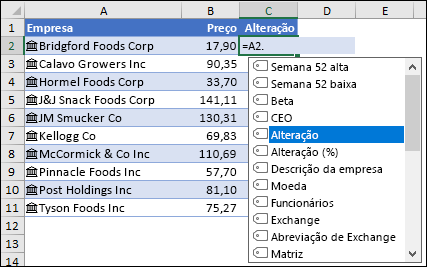
Referências de campo de tipo de dados não diferenciam maiúsculas de minúsculas. Portanto, é possível inserir =A2.Preço ou =A2.preço.
Se você selecionar um campo que contenha espaços no nome, o Excel adicionará automaticamente colchetes ([ ]) ao redor do nome do campo. Por exemplo: =A2.[máximo de 52 semanas]
A função VALORCAMPO também pode ser usada, mas é recomendada apenas para criar cálculos condicionais com base nos tipos de dados vinculados.
Precisa de mais ajuda?
Você sempre pode consultar um especialista na Excel Tech Community ou obter suporte nas Comunidades.