

O Excel possui vários tipos de dados vinculados que você pode usar imediatamente. Porém, você também pode criar seu próprio tipo de dados a partir de qualquer fonte de dados compatível usando o Power Query. Primeiro, você importa seus dados com o Power Query, a seguir molda os dados da maneira que deseja e, por fim, carrega o tipo de dados em uma planilha para que possa trabalhar com os dados. Como todos os tipos de dados, você pode visualizar os dados em uma tabela do Excel, exibi-los como um cartão de fácil leitura ou usá-los em fórmulas.
Observação: a criação de um novo tipo de dados não está disponível em todas as versões ou configurações do Microsoft 365. Se você não vir a opção Criar Tipo de Dados, sua versão do Excel pode não suportar este recurso, ou talvez você ainda não o tenha recebido. Para obter mais informações sobre como garantir que você tenha uma assinatura atualizada, consulte Microsoft 365 para assinatura empresarial.
Criar um tipo de dados usando o Editor do Power Query
O procedimento a seguir usa um exemplo baseado em uma lista de presidentes americanos da Wikipedia.
Fase 1: Importar seus dados
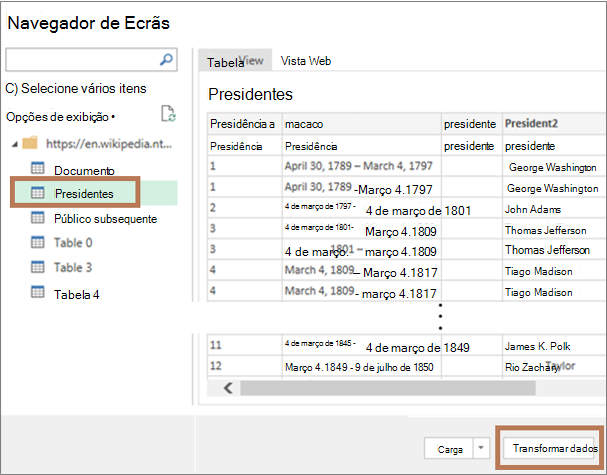
Para importar os dados da Web, selecione Dados>da Web.
Na caixa URL, insira "https://en.wikipedia.org/wiki/List_of_presidents_of_the_United_States" e selecione OK.
No painel esquerdo da caixa de diálogo Navegador, selecione Presidentes, que mostra os dados em Tabela de Exibição, e a seguir selecione Transformar Dados (no canto inferior direito).
Fase 2: Formatar seus dados
O Editor do Power Query é aberto com os dados selecionados.
Selecione uma ou mais colunas. Neste exemplo, selecione Presidente2, Partido [b] 2, Eleição e Vice-presidente. A ordem da coluna no novo tipo de dados é determinada pela ordem de seleção.
Dica Para selecionar qualquer coluna, pressione Ctrl+Clique. Para selecionar colunas adjacentes, pressione Shift + Clique.
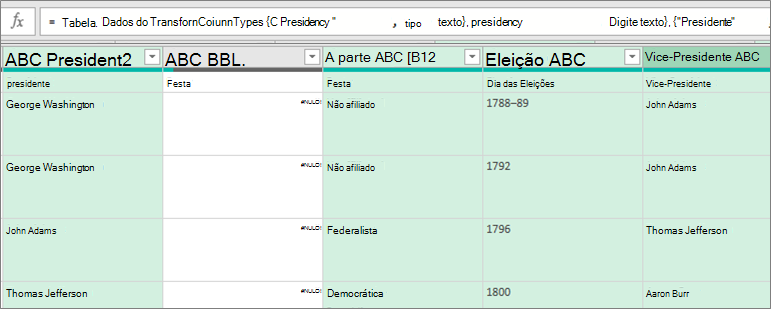
Observação O Power Query exibe automaticamente a fórmula M associada na caixa de fórmula. Para obter mais informações, consulte Linguagem da fórmula M do Power Query.
Selecione Transformar Criar>Tipo de Dados, que abre a caixa de diálogo Criar Tipo de Dados .
Para alterar o cabeçalho da coluna do tipo de dados, na caixa Nome do tipo de dados , insira "Presidente dos EUA". Este cabeçalho de coluna também é o nome do tipo de dados.
Para especificar a coluna de exibição para o tipo de dados, selecione Exibir Coluna. Por exemplo, selecione Presidente2 que contém o nome do Presidente.
Observação A coluna de exibição padrão é a primeira coluna selecionada.
Opcionalmente, selecione Avançado para ver todas as colunas disponíveis, selecione novamente quais são exibidas e reorganize a sequência dessas colunas selecionadas.
Quando terminar, selecione OK.
Resultados
A coluna de tipo de dados com um ícone de tipo de dados e nome de cabeçalho de coluna "Presidente dos EUA" foi criada. Todas as colunas que você selecionou inicialmente são recolhidas nesta coluna.
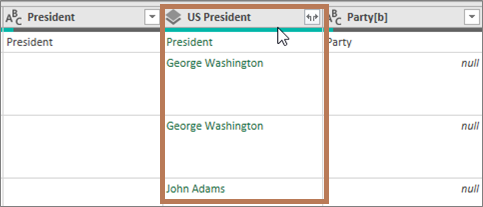
Observação Uma nova etapa é criada na seção Etapas Aplicadas do painel Configurações de Consulta . Para obter mais informações, consulte Criar fórmulas do Power Query no Excel.
Fase 3: Adicionar o tipo de dados a uma tabela do Excel
Para adicionar o tipo de dados a uma tabela do Excel em uma planilha, selecione Página Inicial>Fechar & Carregar. O uso de um tipo de dados do Power Query só tem suporte em uma tabela do Excel.
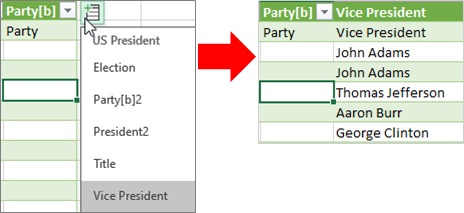
O tipo de dados exibe o botão Inserir Dados ,
 , que você usa para trabalhar com cada coluna.
Você pode trabalhar com seus novos tipos de dados de várias maneiras. Por exemplo:
Extraia uma das propriedades do tipo de dados, como Vice-Presidente, em uma coluna da tabela, selecionando o botão Inserir Dados
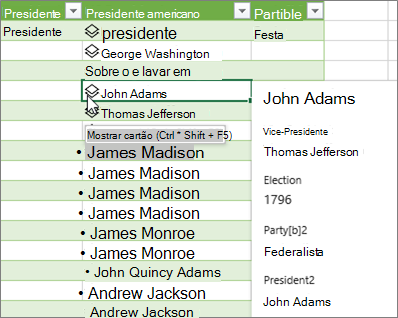
Exiba as informações da coluna em um card, como John Adams, selecionando o ícone do tipo de dados:
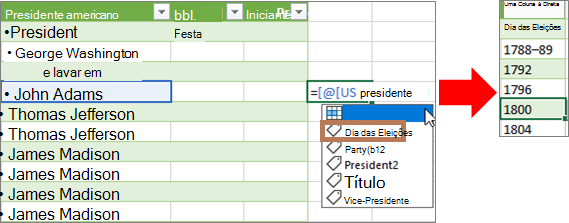
Extraia uma das propriedades do tipo de dados, como Eleição, em uma coluna da tabela, usando o sinal de igual (=) e o IntelliSense:
Para obter mais informações, consulte Como escrever fórmulas que fazem referência ao tipo de dados.
Criar um tipo de dados aninhado
Você também pode criar tipos de dados que contenham tipos de dados, caso precise organizar seus dados em vários níveis:
Crie um tipo de dados usando o Editor do Power Query, conforme explicado anteriormente.
Repita as mesmas etapas, mas agora, ao abrir a caixa de diálogo Criar Tipo de Dados, selecione o tipo de dados criado anteriormente na coluna Exibir:
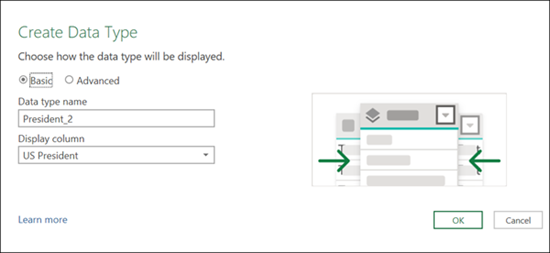
Você pode dar ao novo tipo de dados qualquer nome que desejar; Neste exemplo, é "President_2".
Selecione OK.
O resultado será um tipo de dados que contém o tipo de dados anterior que você criou.
Para adicionar o tipo de dados a uma tabela do Excel em uma planilha, selecione Página Inicial > Fechar & Carregar.
Lembre-se: o uso de um tipo de dados do Power Query só é suportado em uma tabela do Excel.
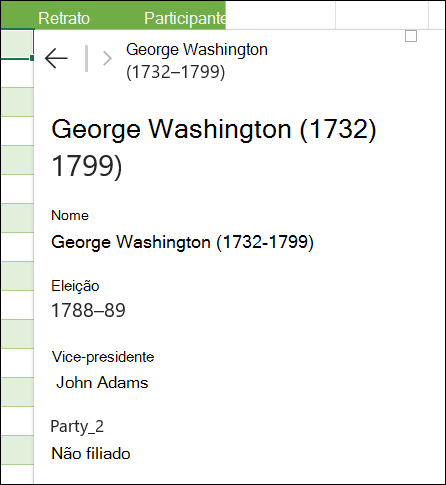
Agora, você pode exibir o tipo de subdados selecionando-o no card:

Você pode voltar para o tipo de dados de nível superior pressionando a seta para trás no canto superior:
Para obter mais informações sobre como trabalhar com tipos de dados, incluindo como atualizar dados e adicionar imagens a um card, consulte Perguntas frequentes e dicas sobre tipos de dados vinculados.
Mais sobre a criação de tipos de dados
Importar dados de fontes de dados externas (Power Query)