
Importante
No Excel para Microsoft 365 e Excel 2021, o Power View é removido em 12 de outubro de 2021. Como alternativa, você pode usar a experiência visual interativa fornecida por Power BI Desktop, que você pode baixar gratuitamente. Você também pode importar facilmente pastas de trabalho do Excel para Power BI Desktop.
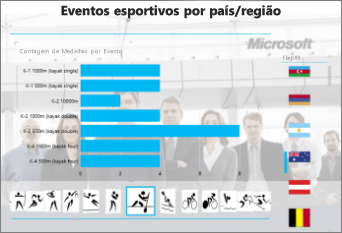
As imagens são ótimas para adicionar apelo visual a uma planilha do Power View no Excel ou ao Power View no SharePoint. Você pode:
- Adicione imagens estáticas como um plano de fundo, como uma marca d'água ou como um elemento de design, como um logotipo da empresa.
- Adicione imagens vinculadas a dados que estão vinculadas aos dados que você está exibindo em seu relatório.
Neste artigo
Adicionar imagens estáticas ao Power View
Você pode adicionar imagens e imagens em segundo plano para fins de design ou identificação. Imagens e imagens em segundo plano não se repetem em cada planilha ou exibição de uma pasta de trabalho ou relatório. Você pode usar imagens exclusivas ou reutilizá-las em cada folha ou exibição.
Adicionar uma imagem em segundo plano
- Se você estiver no Excel, verifique se está em uma planilha do Power View. Caso contrário, insira>o Power View.
- Na guia >Power View, seção >Imagem em segundo planoDefina Imagem.
Você pode posicionar a imagem usando Stretch, Tile ou Center. - Defina transparência. Quanto maior o percentual, mais transparente (e menos visível) a imagem.
Adicionar uma imagem
Na tela em branco em uma planilha do Power View, na guia Do Power View, Insira>>Imagem.
Navegue até a imagem e clique em Abrir.
Depois que a imagem estiver na planilha, você poderá:
- Mova-o: selecione-o e, em seguida, passe o mouse sobre a borda até ver o cursor de mão pontiague.

- Redimensioná-lo: selecione-o e passe o mouse sobre as alças de dimensionamento no meio e nos cantos das bordas até ver o cursor de seta dupla.

- Mova-o: selecione-o e, em seguida, passe o mouse sobre a borda até ver o cursor de mão pontiague.
Usar imagens vinculadas a dados no Power View
Imagens vinculadas a dados fazem parte dos dados em seu modelo de dados. Por exemplo, você pode ter fotos dos funcionários em sua empresa ou de seus produtos.
Você pode usar essas imagens no Power View de maneiras que tornam seu relatório mais significativo e envolvente:
- Como as guias em um contêiner de blocos.
- Em cartões.
- Como os valores em uma segmentação.
Talvez seja necessário definir propriedades no Power Pivot para poder usar imagens no Power View. Imagens vinculadas a dados podem ser internas ou externas ao modelo de dados. A origem deles faz a diferença em como você pode usá-los.
Imagens como as guias em um contêiner de blocos
 Blocos do Power View no Power View são contêineres com uma faixa de navegação dinâmica. Os blocos agem como filtros – elas filtram o conteúdo de um bloco para o valor selecionado na faixa de guias. As imagens transformam as guias grandes em blocos.
- Em uma planilha ou exibição do Power View, crie uma visualização desejada no bloco.
- Arraste o campo de imagem para a caixa Bloco Por .
O Power View cria blocos com imagens na faixa de guias.
Você pode fazer muito mais com blocos. Leia sobre blocos no Power View.
Imagens em um card
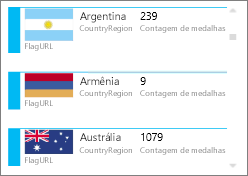
- Em uma planilha do Power View, adicione os campos desejados no card.
- Na guia >DesignCartão de Tabela>.
O Power View organiza os campos na mesma ordem em que estão na caixa Campos , com duas exceções:
- O campo padrão é exibido como um título.
- A imagem padrão é grande e exibida com destaque.
Imagens como o valor em uma segmentação
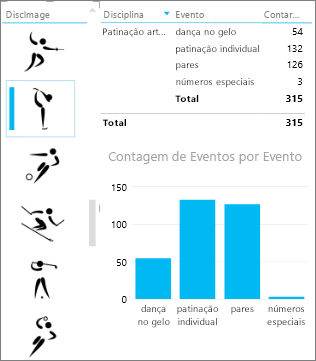
Em uma planilha ou exibição do Power View, clique na tela em branco.
Na Lista de Campos, marcar a caixa para o campo que contém suas imagens.
O Power View cria uma tabela com essas imagens.
Na guia >DesignSlicer.
Dica
Se Slicer estiver cinza, marcar para ver se você tem mais de um campo na tabela. Você só pode fazer uma segmentação de uma tabela com um campo.
Agora, quando você clica nas imagens na segmentação, a folha é filtrada para valores associados a essa imagem.
Leia sobre segmentações no Power View.
Definir propriedades de imagem no Power Pivot a serem usadas no Power View
Definir uma imagem padrão no Power Pivot
Você pode definir uma imagem padrão no Power Pivot se os dados estiverem no Excel. As imagens padrão são colocadas com maior e mais destaque quando adicionadas a um card. Para definir como uma imagem padrão, as imagens (ou links para as imagens) precisam estar em uma tabela na qual elas são exclusivas – o que significa que cada linha contém uma imagem diferente.
- Na guia Power Pivot no Excel >Gerenciar Modelo de Dados.
Não vê a guia Power Pivot? Habilitar o Power Pivot. - Clique em Comportamento avançado>da tabela.
- Defina um Identificador de Linha – por exemplo, uma coluna que contém uma ID exclusiva. Os valores na coluna Identificador de Linha devem ser exclusivos.
- Defina Imagem Padrão como o nome da coluna de imagem.
Dica
Se você definir um Rótulo Padrão também, ele será exibido sob a imagem em um contêiner de blocos.
Leia sobre como configurar propriedades de comportamento da tabela para relatórios do Power View.
Sequência de ordenação de controlo
Outra vantagem de definir uma imagem predefinida é que pode controlar a sequência de ordenação de imagens. Por predefinição, as imagens em segmentações de dados e mosaicos são ordenadas pelo nome de ficheiro da imagem, mas se identificar uma imagem como a imagem predefinida, esta será ordenada de acordo com a coluna Identificador de Linha. Se identificar outra coluna como a coluna Etiqueta Predefinida, as imagens serão ordenadas de acordo com os valores nessa coluna.
Se os seus dados estiverem no Excel e as imagens estiverem numa tabela na qual as linhas não são exclusivas, ainda pode definir a sequência de ordenação para outro campo.
- No separador >Power PivotGerir Modelo de Dados.
Não vê o separador Power Pivot? Ative o Power Pivot. - Clique na coluna que contém imagens ou URLs de imagem.
- No separador Base>Ordenar por Coluna.
- A coluna de imagem está na caixa Ordenar .
- Na caixa Por , selecione o nome da coluna pela qual ordenar as imagens.
- Clique em OK.
Origens para imagens vinculadas a dados
As imagens no seu relatório do Power View podem ser provenientes de várias origens:
- Num site externo.
- No modelo de dados.
- Num site do SharePoint.
Imagens num site externo
Quando as imagens estão num site externo, o Power View acede às imagens de forma anónima, pelo que as imagens têm de permitir o acesso anónimo. Assim, mesmo que um leitor de relatórios tenha permissões para ver as imagens, as imagens ainda poderão não estar visíveis.
O procedimento para imagens no site externo também funciona para imagens no SharePoint, exceto, claro, o URL é para um site externo e não para um site do SharePoint.
Imagine que tem acesso a um conjunto de imagens num site externo e que no Excel tem uma coluna numa tabela que contém os nomes das imagens. A forma mais flexível de gerir ligações para as imagens é criar uma coluna calculada para levar o nome da imagem e o URL para a localização das imagens no site externo.
- Copie o URL para o site externo.
- No separador Power Pivot no Excel >Gerir Modelo de Dados.
Não vê o separador Power Pivot? Ative o Power Pivot. - Clique numa célula em branco na coluna Adicionar Coluna e escreva um sinal de igual (=), o URL entre aspas (""), e o nome da coluna da imagem entre parênteses retos ([]). Por exemplo:
="http://contoso.com/images" & [ImageNameColumn] - O Power Pivot preenche todas as células na coluna com o URL e o nome da imagem.
- Clique no cabeçalho da coluna, clique com o botão direito do rato, clique em Mudar o Nome da Coluna e atribua um nome informativo à coluna.
- Para se certificar de que isto funciona, copie um dos valores e cole-o na caixa Endereço num browser. Deverá apresentar a imagem.
Observação
As imagens externas não podem ser apresentadas em folhas do Power View no Microsoft 365. As imagens têm de ser armazenadas numa tabela no modelo de dados.
Imagens armazenadas no modelo de dados
Ter as imagens no modelo de dados tem vantagens:
- O livro está concluído. Pode fazê-lo offline e continuar a ver as imagens.
- As imagens serão apresentadas nas folhas do Power View no Microsoft 365.
As imagens têm de estar numa coluna com o tipo de dados Binário. Não pode ver as imagens no Power Pivot; cada campo na coluna irá apenas ler "Dados Binários". No entanto, quando adiciona o campo ao Power View, as imagens são apresentadas aí.
Importante
As imagens numa coluna Binária só são visíveis na Lista de Campos no Power View se a tabela subjacente tiver uma coluna Identificador de Linha. Leia sobre como configurar propriedades de comportamento da tabela para relatórios do Power View.
Se tiver acesso ao SQL Server, pode trazer as imagens para SQL Server e, em seguida, carregá-las para o modelo.
Importante
O Power View não suporta objetos OLE como imagens. Isto significa que não pode importar imagens para o seu modelo a partir do Access, porque o Access armazena imagens como objetos OLE.
Imagens numa pasta do SharePoint
Se estiver a utilizar o Power View no SharePoint (não o Power View no Excel), pode ligar a imagens numa pasta do SharePoint da mesma forma que as liga a um site externo.
Observação
No Excel no seu ambiente de trabalho, as folhas do Power View só podem apresentar imagens armazenadas num site do SharePoint se as imagens permitirem acesso anónimo, o que a maioria das configurações do SharePoint não permite. Assim, mesmo que o utilizador e os leitores do livro tenham permissões para ver as imagens diretamente no site do SharePoint, o Power View no Excel poderá não conseguir apresentá-las.