

Quando você imprime, as quebras de página aparecem automaticamente onde o conteúdo de uma planilha "quebra" ou continua para a próxima página. No modo de exibição normal, elas aparecem como linhas tracejadas horizontais e verticais; no modo de exibição de layout de página, elas aparecem como espaços vazios entre as páginas. Você pode ajustar onde as quebras de página automáticas ocorrem e adicionar suas próprias quebras de página manualmente. Você também pode remover quebras de página manuais, mas não pode remover quebras de página automáticas. No entanto, você pode ajustar as larguras ou as margens de coluna ou dimensionar o tamanho da folha para caber o conteúdo em menos páginas.
As quebras de página são exibidas no Modo de Exibição do Layout da Página.
Ver quebras de página
Para exibir quebras de página usando a Visualização de Quebra de Página:
- Na barra de status, selecione o botão Visualização de Quebra de Página.
- Ou selecione a guia Exibir e selecione o botão Visualização de Quebra de Página .
Inserir uma quebra de página manual horizontal ou vertical
Siga um destes procedimentos:
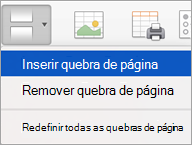
Para inserir um Faça isto Quebra de página horizontal Selecione a linha que está abaixo da linha onde você deseja que a página seja quebrada. Quebra de página vertical Selecione a coluna que está à direita da coluna onde você deseja que a página quebre. Na guia Layout da Página , no grupo Configuração da Página , selecione Quebras e, em seguida, selecione Inserir Quebra de Página.
Mover uma quebra de página
No menu Exibir , selecione Visualização de Quebra de Página.
Coloque o ponteiro na linha de quebra de página até que o ponteiro se altere para uma
 e arraste a linha de quebra de página para um novo local.
Observação
Quando você uma quebra de página automática, ela se transforma em uma quebra de página manual. Quebras de página manuais não são ajustadas automaticamente.
Remover uma quebra de página manual
Siga um destes procedimentos:
Para remover uma Faça isto Quebra de página horizontal Selecione a linha abaixo da quebra de página. Quebra de página vertical Selecione a coluna à direita da quebra de página. Na guia Layout da Página , no grupo Configuração da Página , selecione Quebras e, em seguida, selecione Remover Quebra de Página.
Remover todas as quebras de página manuais
- Na guia Layout da Página , no grupo Configuração da Página , selecione Quebras e, em seguida, selecione Redefinir Todas as Quebras de Página.
Precisa de mais ajuda?
Você sempre pode consultar um especialista na Excel Tech Community ou obter suporte nas Comunidades.
Confira também
Dimensionar o tamanho da folha para imprimir no Excel para Mac